ホーム
通話履歴
SMSアシスタント
迷惑電話
かんたん電話帳(連絡先)
メニュー
連絡先設定(エクスポート)
着信周りでお困りの場合
シリアルコード発行(親端末)
みまもり(親端末)
利用端末の管理(親端末)
みまもり(子端末)

ホーム
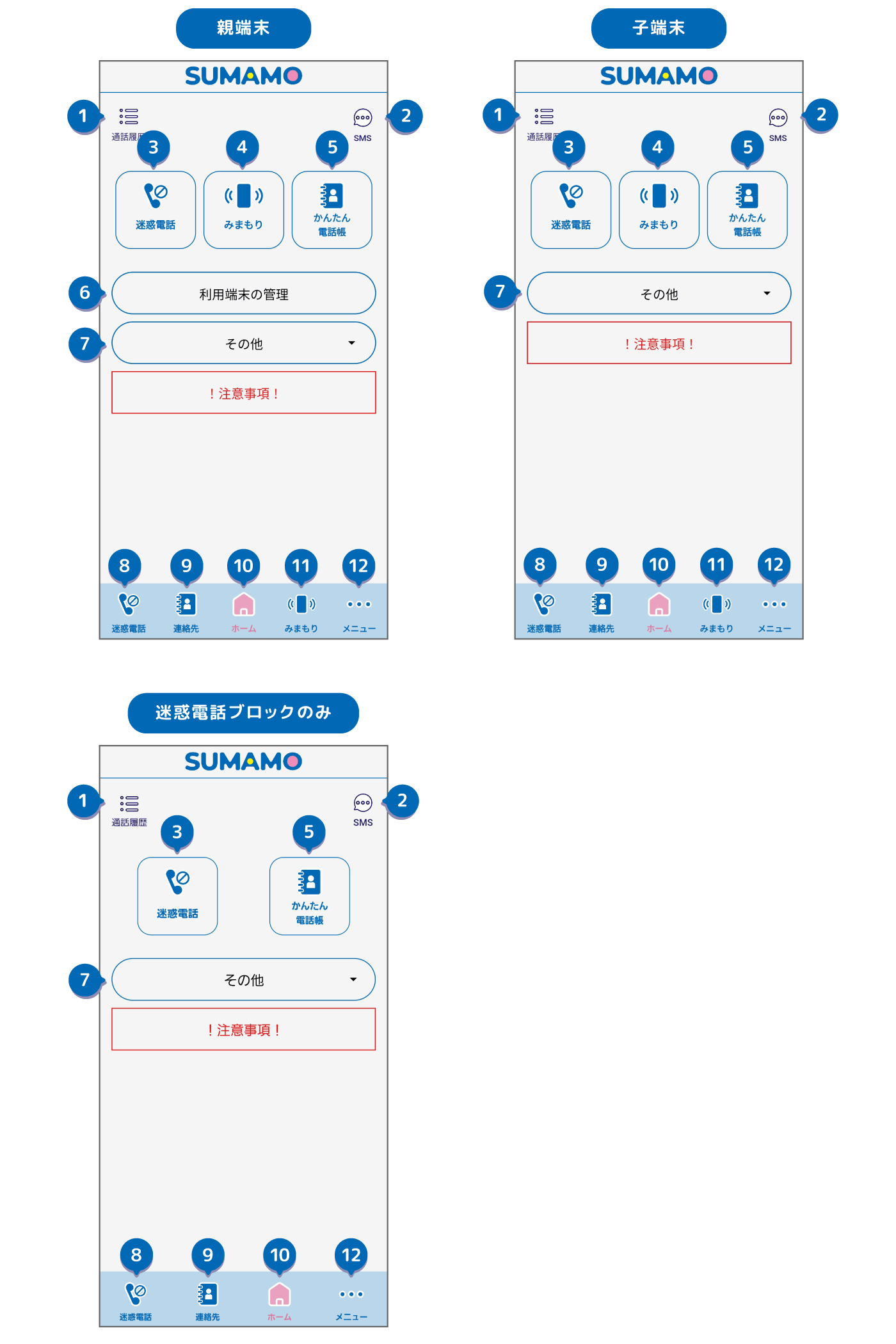
① (Androidのみ)通話履歴の一覧のページに移動します。
② (Androidのみ)SMSの一覧のページに移動します。
③ 迷惑電話ブロック機能のページに移動します。
④ (みまもり機能付きのみ)みまもり機能のページに移動します。
⑤ かんたん電話帳機能のページに移動します。
⑥ (親端末のみ)利用端末の管理ページに移動します。
⑦ ボタンを選択するとプルダウンでメニューを表示します。
⑧ 迷惑電話機能のページに移動します。
⑨ かんたん電話帳機能のページに移動します。
⑩ このページです。
⑪ (みまもり機能付きのみ)みまもり機能のページに移動します。
⑫ メニューのページに移動します。
② (Androidのみ)SMSの一覧のページに移動します。
③ 迷惑電話ブロック機能のページに移動します。
④ (みまもり機能付きのみ)みまもり機能のページに移動します。
⑤ かんたん電話帳機能のページに移動します。
⑥ (親端末のみ)利用端末の管理ページに移動します。
⑦ ボタンを選択するとプルダウンでメニューを表示します。
⑧ 迷惑電話機能のページに移動します。
⑨ かんたん電話帳機能のページに移動します。
⑩ このページです。
⑪ (みまもり機能付きのみ)みまもり機能のページに移動します。
⑫ メニューのページに移動します。
その他(プルダウン)
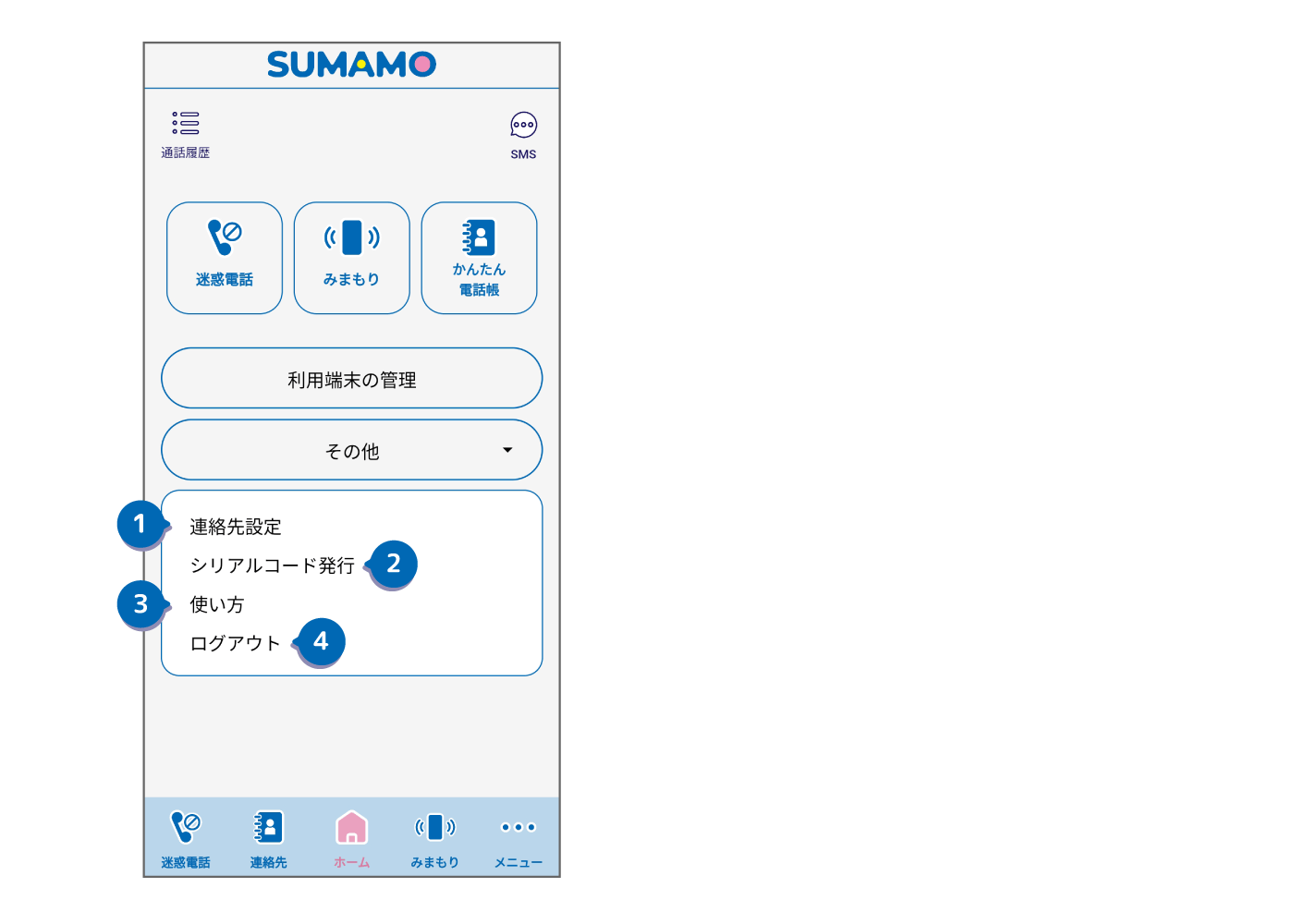
① 連絡先設定のページを表示します。
② (親端末のみ)シリアルコード発行のページを表示します。
③ 使い方をブラウザで立ち上げます。
④ アプリからログアウトします。
② (親端末のみ)シリアルコード発行のページを表示します。
③ 使い方をブラウザで立ち上げます。
④ アプリからログアウトします。
通話履歴
通話履歴(Androidのみ)
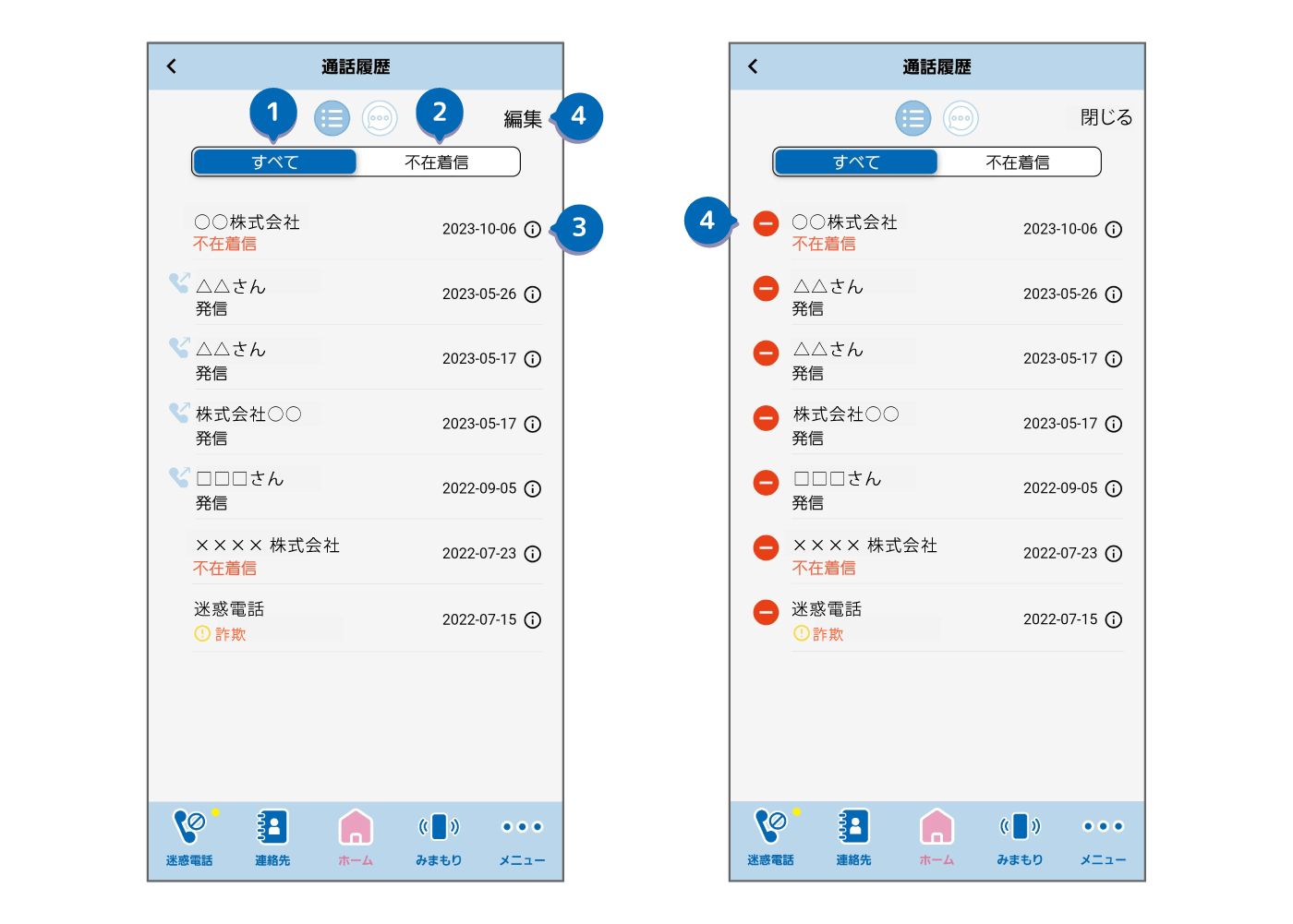
① タブ選択ですべての通話履歴を一覧でページに表示します。
② タブ選択で不在着信のみを一覧でページに表示します。
③ 通話履歴詳細のページに移動します。
④ 通話履歴を個別で削除することができます。
▼削除方法
編集を選択>マイナス(ー)ボタン選択>リストの削除{「OK」または「キャンセル」}
② タブ選択で不在着信のみを一覧でページに表示します。
③ 通話履歴詳細のページに移動します。
④ 通話履歴を個別で削除することができます。
▼削除方法
編集を選択>マイナス(ー)ボタン選択>リストの削除{「OK」または「キャンセル」}
SMSアシスタント
SMSアシスタント(Androidのみ)
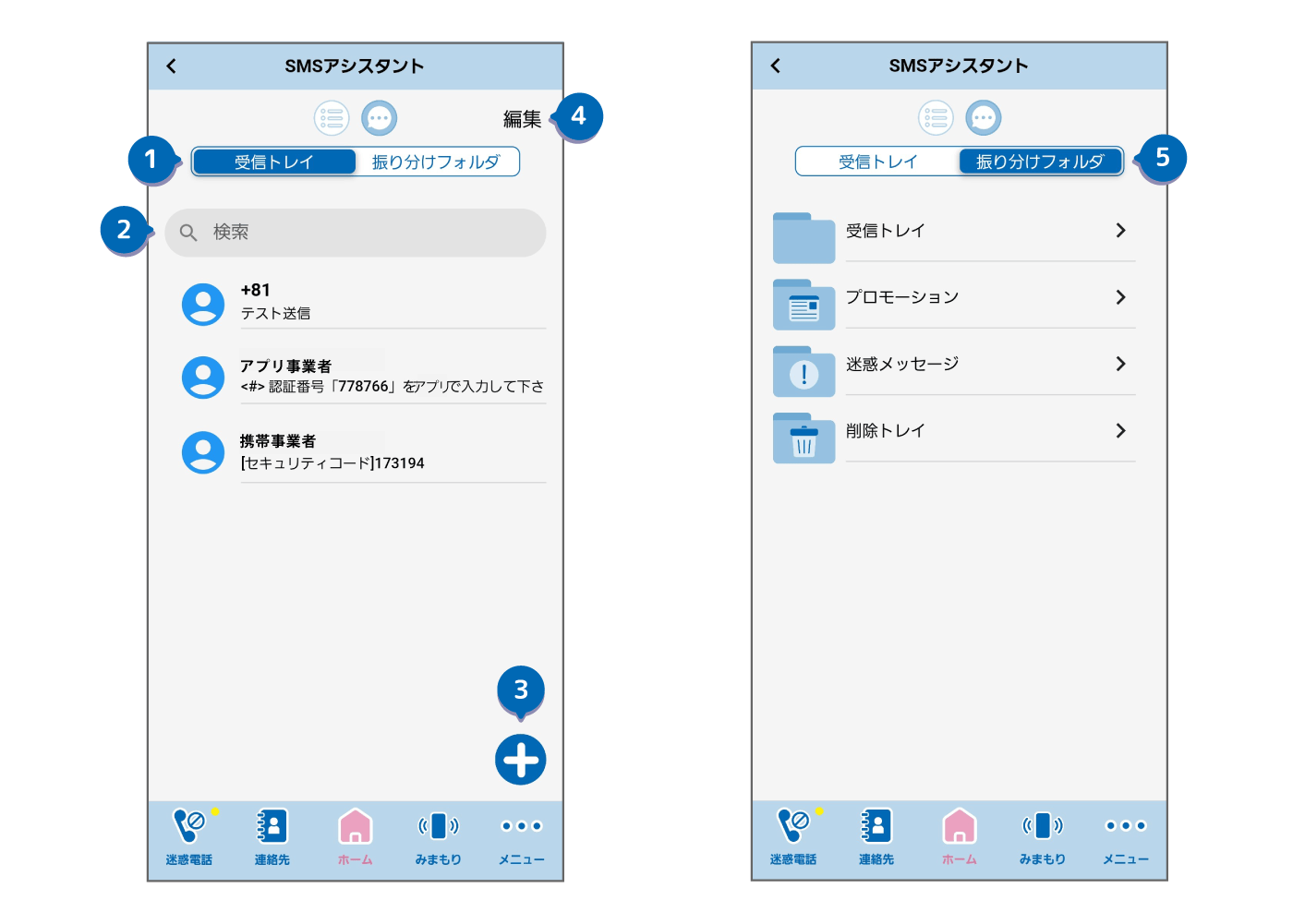
① タブ選択ですべてのSMS(振り分けているもの以外)を一覧で表示します。
② 受信中のすべてのメッセージから相手先名称や該当ワードなどで検索できます。
③ 新規SMS作成ボタンです。
▼新規SMS作成方法
「+」ボタンを選択>かんたん電話帳(連絡先)から送りたい相手を選ぶ>メッセージを入力して「送信」
④ 受信中のメッセージを別のフォルダに移動したり削除することができます。
⑤ タブ選択でSMSの振り分けフォルダの一覧を表示します。
② 受信中のすべてのメッセージから相手先名称や該当ワードなどで検索できます。
③ 新規SMS作成ボタンです。
▼新規SMS作成方法
「+」ボタンを選択>かんたん電話帳(連絡先)から送りたい相手を選ぶ>メッセージを入力して「送信」
④ 受信中のメッセージを別のフォルダに移動したり削除することができます。
⑤ タブ選択でSMSの振り分けフォルダの一覧を表示します。
個別メッセージ(Androidのみ)
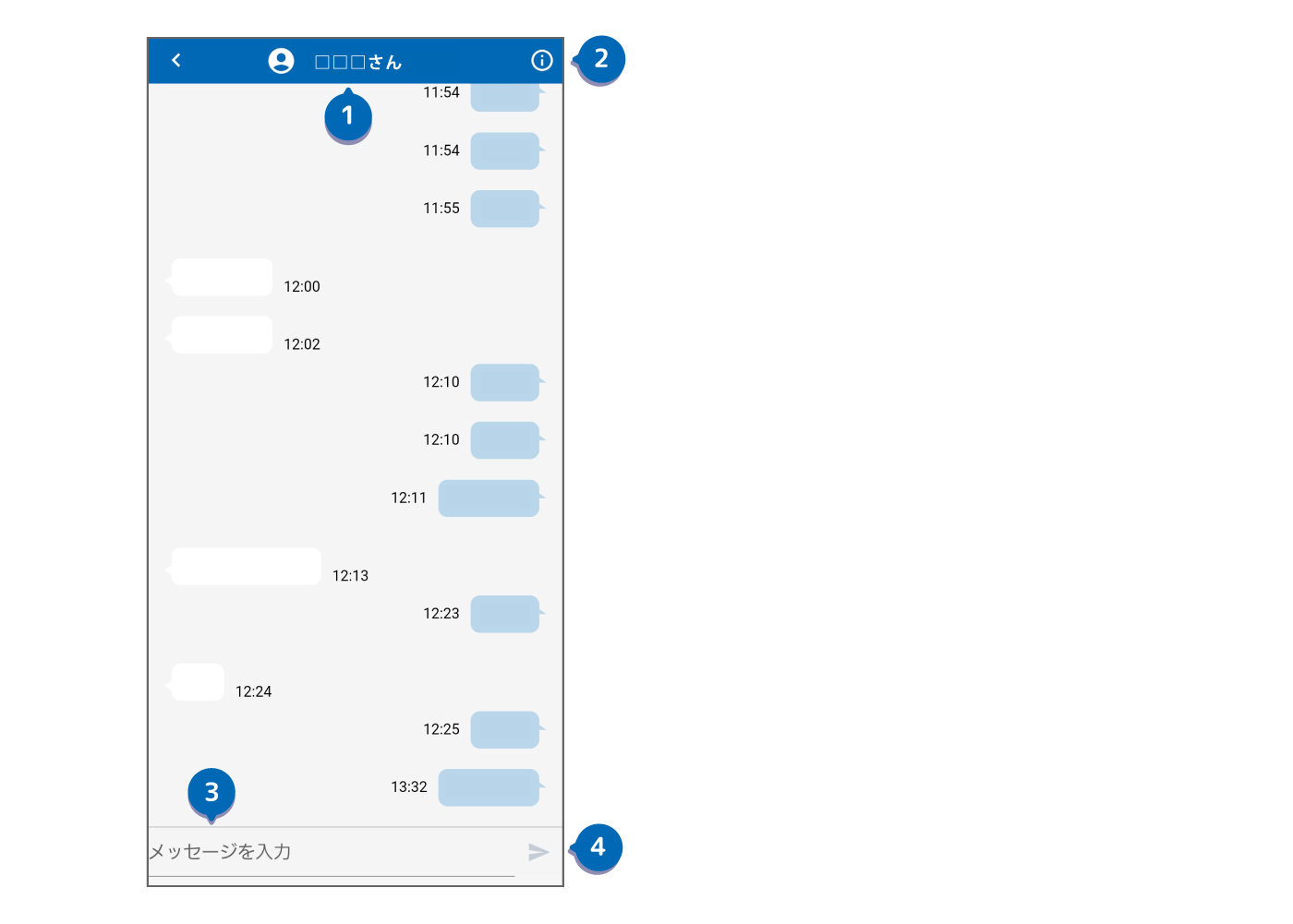
① 選択中の相手の名称をページに表示します。
② 選択中の相手の詳細を表示します。
③ 新規メッセージの入力フォームです。
④ 送信ボタンです。ボタン選択で相手に編集中のメッセージを送信します。
② 選択中の相手の詳細を表示します。
③ 新規メッセージの入力フォームです。
④ 送信ボタンです。ボタン選択で相手に編集中のメッセージを送信します。
シリアルコード発行
シリアルコード発行(親端末)
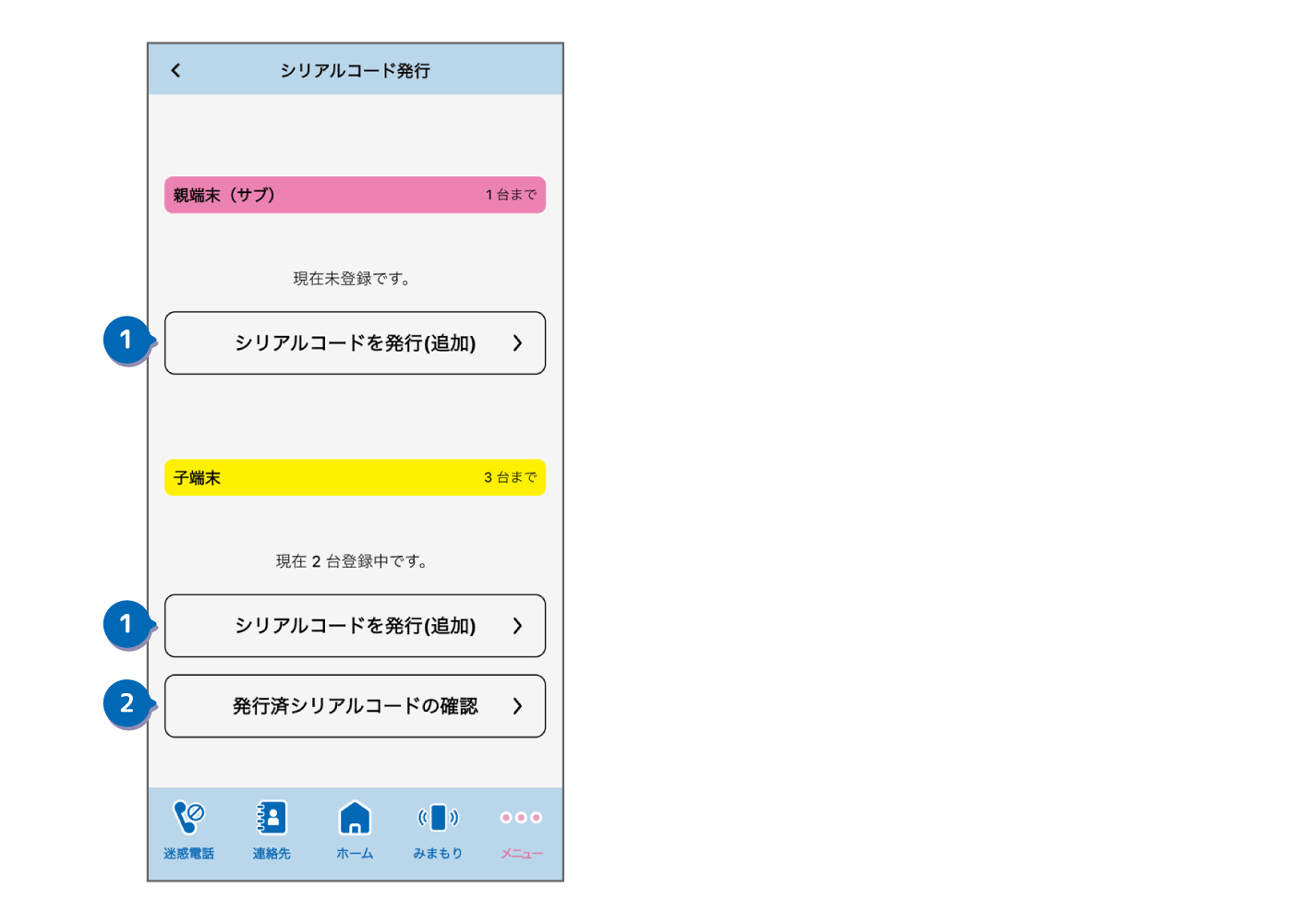
親端末:SUMAMOの契約者です。みまもり機能の管理や閲覧が可能です。
親端末(サブ):契約者とほぼ同等の機能を利用可能です(利用端末の編集・管理は不可)。
子端末:みまもり機能のみまもり対象端末です。
① 親端末(サブ)1台、子端末3台の追加のためにシリアルコードを発行できます。
※上限分発行している場合非表示になります。
② 親端末(サブ)、子端末で発行済みのシリアルコードの確認ページに移動します。
親端末(サブ):契約者とほぼ同等の機能を利用可能です(利用端末の編集・管理は不可)。
子端末:みまもり機能のみまもり対象端末です。
① 親端末(サブ)1台、子端末3台の追加のためにシリアルコードを発行できます。
※上限分発行している場合非表示になります。
② 親端末(サブ)、子端末で発行済みのシリアルコードの確認ページに移動します。
シリアルコード共有、確認(親端末のみ)
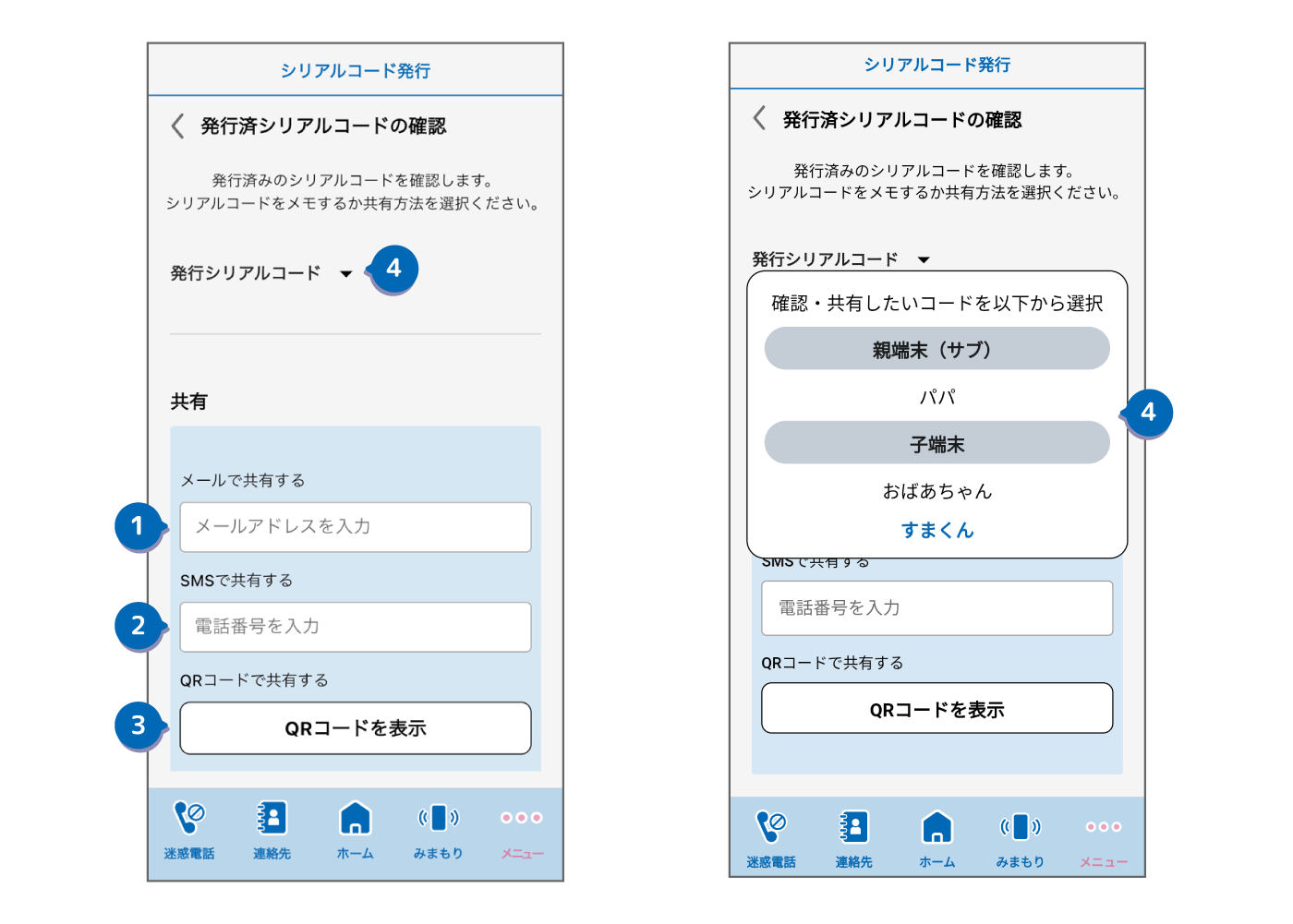
① メールアドレスでシリアルコードを共有できます。入力完了後は、フォームを押下後に表示される「送信」ボタンを選択してください。
② SMSでシリアルコードを共有できます。入力完了後は、フォームを押下後に表示される「送信」ボタンを選択してください。
③ 発行したシリアルコードをQRコードで共有できます。親端末で表示後、利用したいサブ親端末または子端末で読み取ってください。
④ プルダウンで表示したい発行済みのシリアルコードを選択してください。
利用端末の管理
利用端末の管理(親端末のみ)
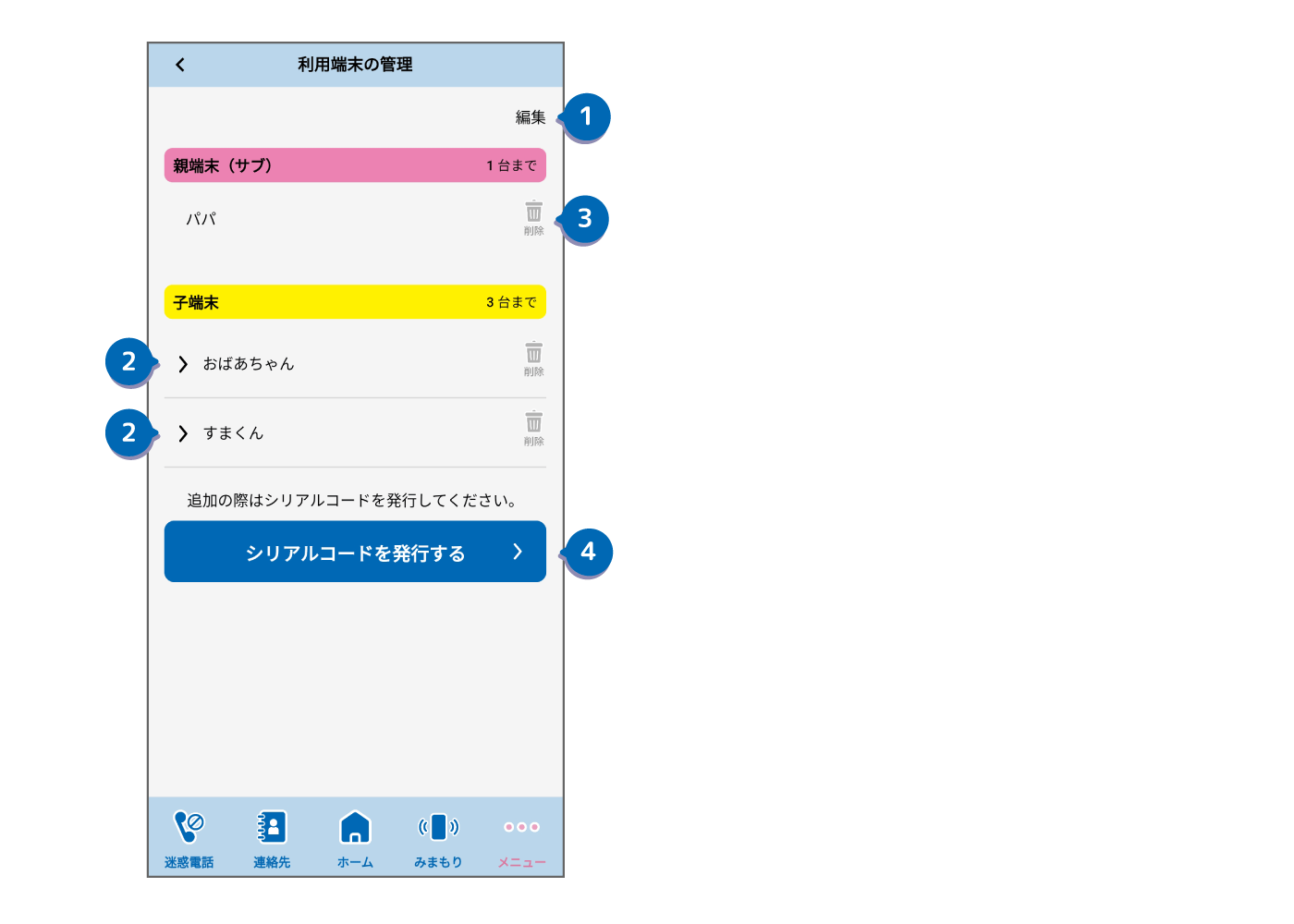
利用端末(シリアルコード発行済みの端末)の名称変更や子端末の設定、管理ができます。
① 編集ボタン選択後、端末の名称変更ができます。変更後は決定ボタンを選択してください。
② 子端末ごとの設定ページに移動します。
③ 利用端末の個別削除ができます。削除後は対象端末のSUMAMOアプリ内の全データが削除されますので、削除の際はご注意ください。
④ シリアルコードの発行ページに移動します。
① 編集ボタン選択後、端末の名称変更ができます。変更後は決定ボタンを選択してください。
② 子端末ごとの設定ページに移動します。
③ 利用端末の個別削除ができます。削除後は対象端末のSUMAMOアプリ内の全データが削除されますので、削除の際はご注意ください。
④ シリアルコードの発行ページに移動します。
子端末の設定(親端末のみ)
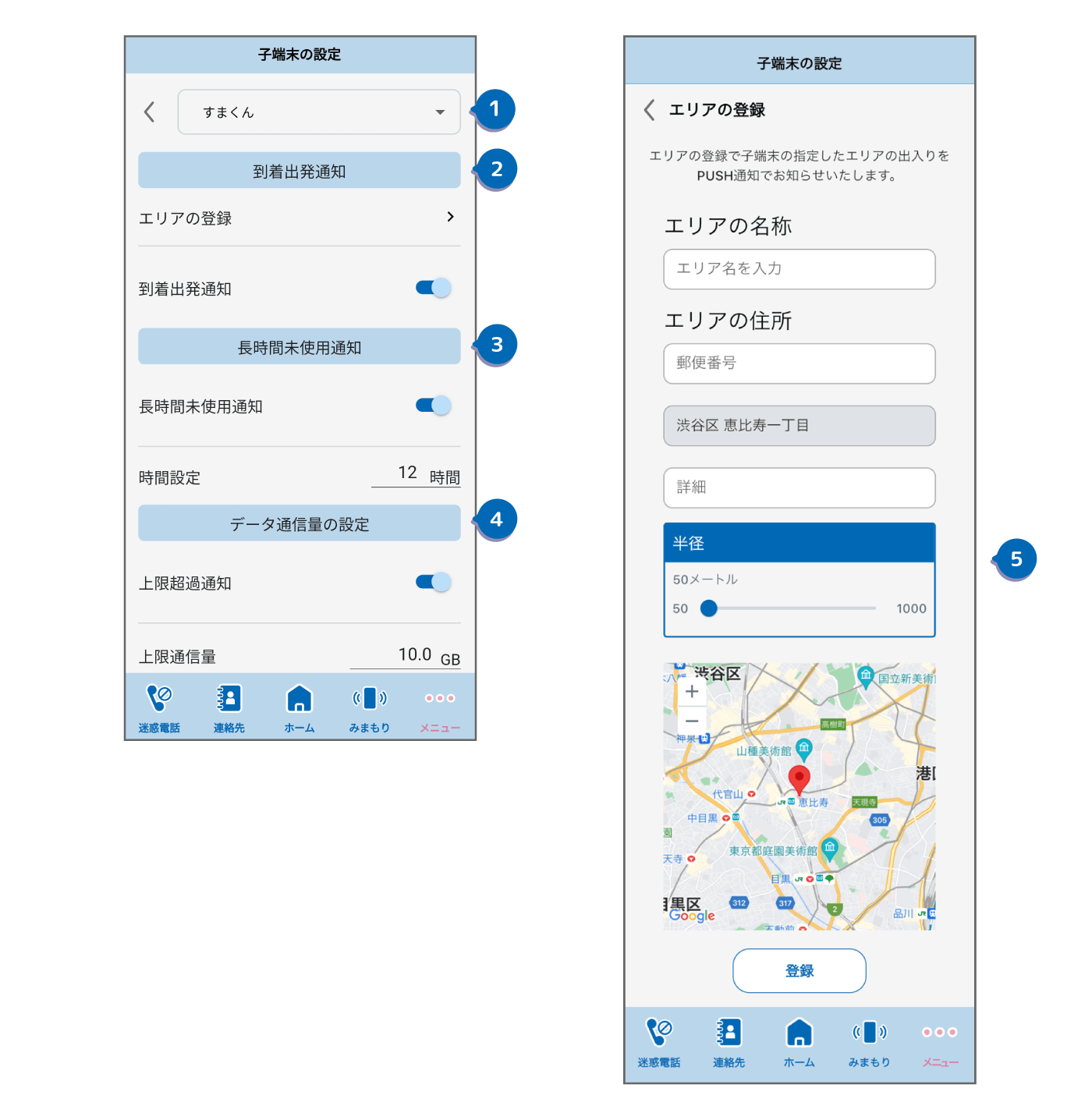
① 対象の子端末を選択します。
② 到着出発通知のエリア登録および通知のON/OFFを設定します。
③ 長時間未使用通知のON/OFFおよび未使用時間を設定します。
④ データ通信量の超過通知のON/OFFおよび上限通信量の設定をします。
⑤ エリアの登録>指定エリアを追加で新規登録できます。設定したいエリアの名称、住所や半径を指定して登録してください。
迷惑電話
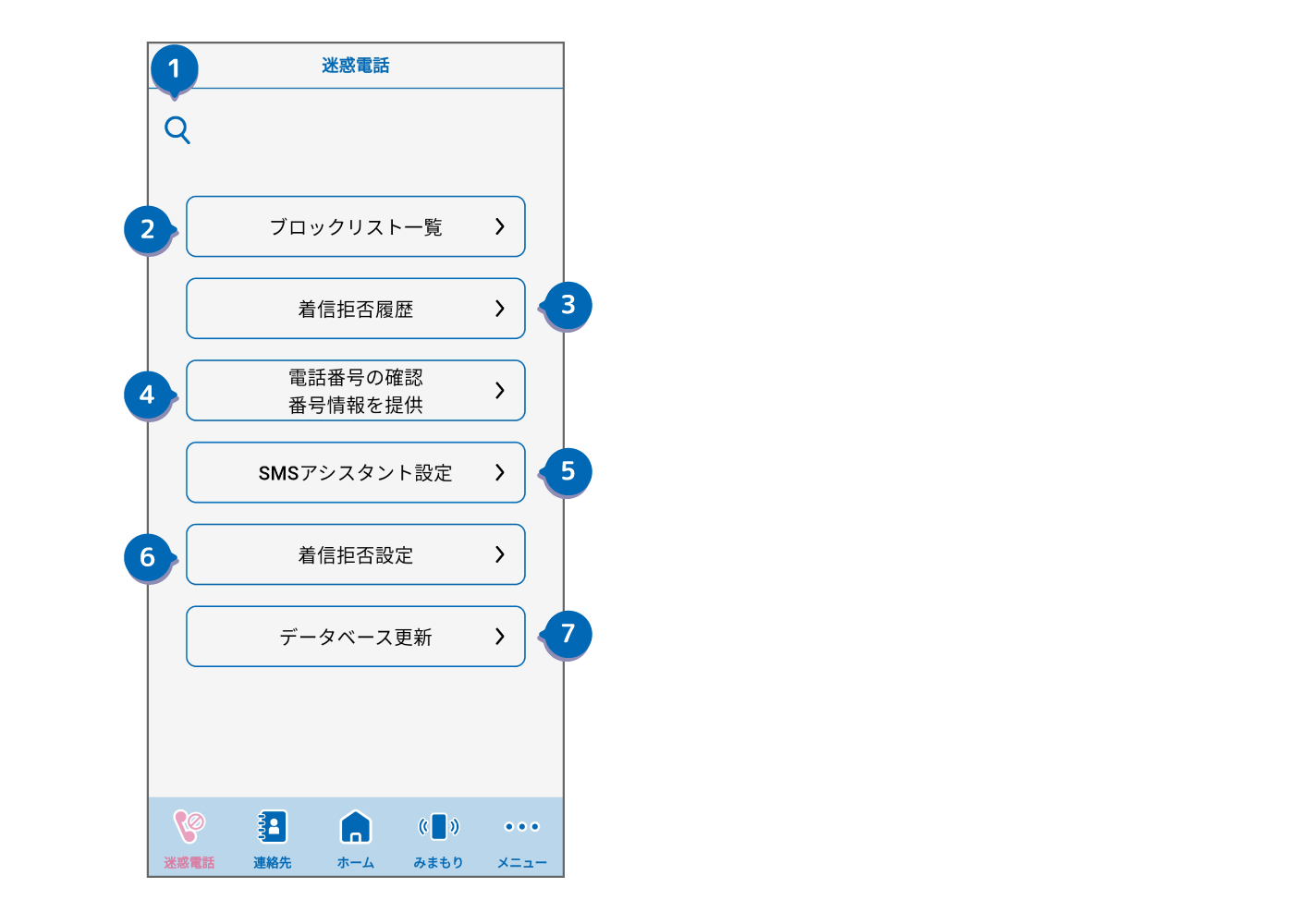
① 電話番号の検索ボタンです。SUMAMOの電話番号データベースから検索します。
② ブロックリスト一覧、ブロックリストを追加するページに移動します。
③ (Androidのみ)着信拒否履歴のページに移動します。ブロックされた番号が表示されます。
④ 迷惑電話なのに着信した場合、迷惑電話として報告できます。
⑤ SMSアシスタントの設定ページに移動します。
⑥ (Androidのみ)国際電話、非通知電話の着信拒否設定ページに移動します。
⑦ データベースの更新設定が確認できます。自動更新設定のON/OFFでの変更や状態の確認ができます。
② ブロックリスト一覧、ブロックリストを追加するページに移動します。
③ (Androidのみ)着信拒否履歴のページに移動します。ブロックされた番号が表示されます。
④ 迷惑電話なのに着信した場合、迷惑電話として報告できます。
⑤ SMSアシスタントの設定ページに移動します。
⑥ (Androidのみ)国際電話、非通知電話の着信拒否設定ページに移動します。
⑦ データベースの更新設定が確認できます。自動更新設定のON/OFFでの変更や状態の確認ができます。
ブロックリスト一覧
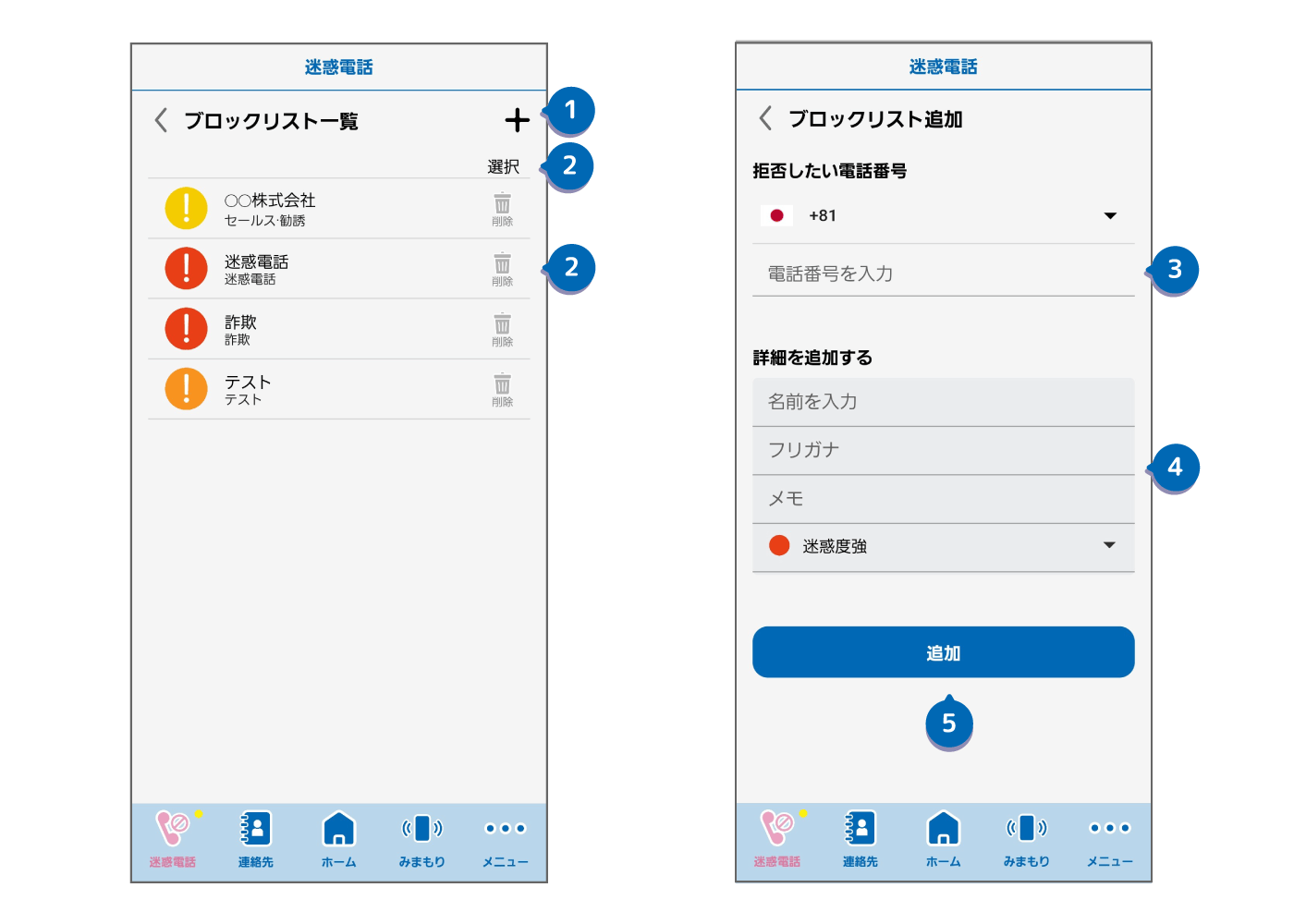
① 「+」ボタンでブロックリスト追加のページに移動します。
② 「選択」ボタンや個別の「削除」ボタンでブロックリストを削除します。
③ ブロックしたい電話番号を入力します。
④ ブロックする電話番号の詳細を追加できます。
・ブロックする対象の番号の名前を設定できます。
・名前のフリガナを入力できます。
・メモには「詐欺」「迷惑電話」「セールス・勧誘」などお好みでワードを設定いただけます。
・迷惑度のレベルを変更できます。(レベル:迷惑度強、迷惑度中、迷惑度弱、その他、不明)
⑤ 入力が完了したら「追加」ボタンを選択して登録を完了してください。
迷惑キーワードの設定
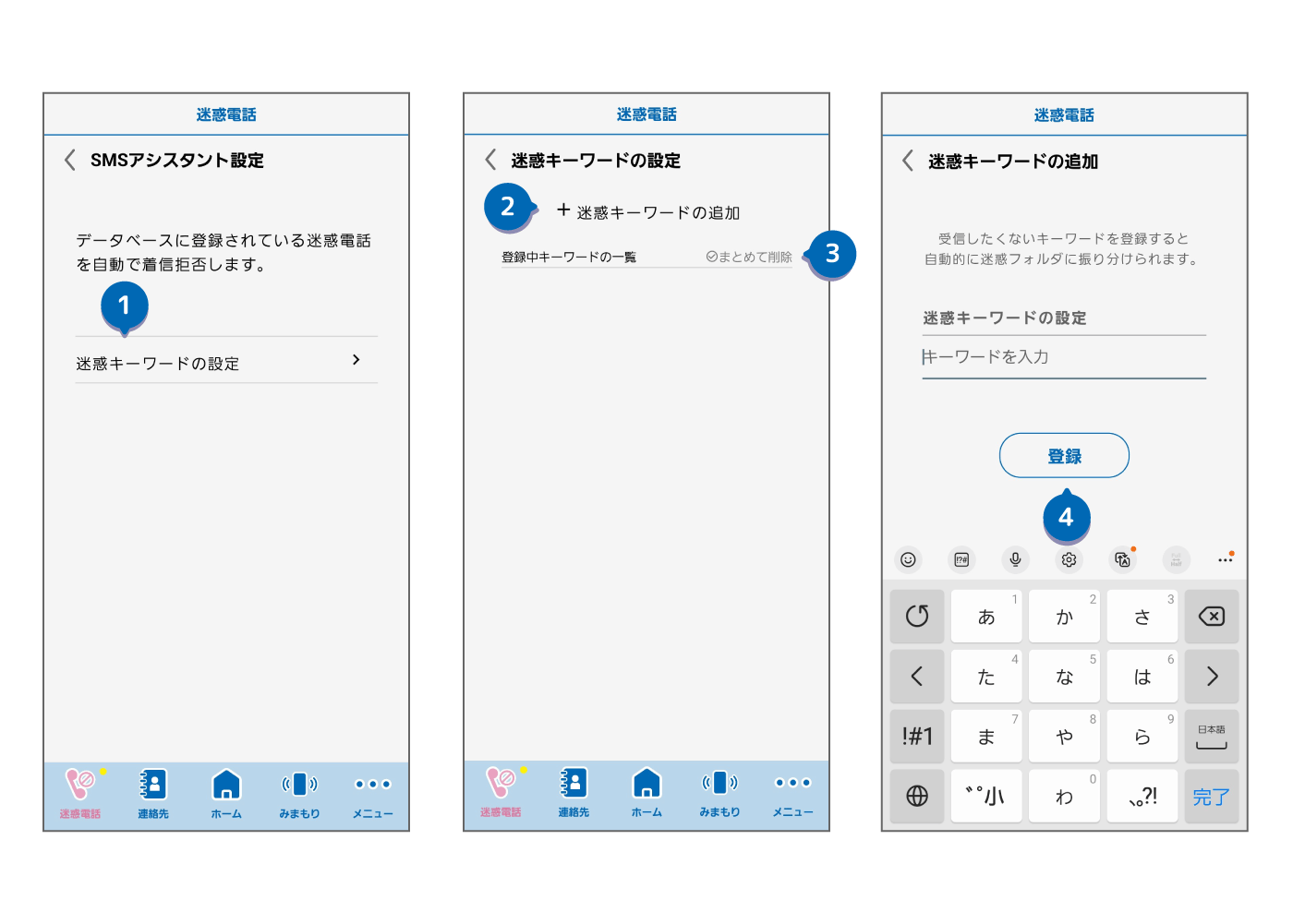
受信されるSMSのメッセージで迷惑フォルダに設定したいキーワードを設定できます。
① 登録中のキーワード一覧の表示や追加ができるページに移動します。
② 登録中のキーワードの削除ができます。
③ 迷惑キーワードの追加ページに移動します。
④ 登録したいキーワードを入力して登録ボタンを選択してください。
着信拒否設定
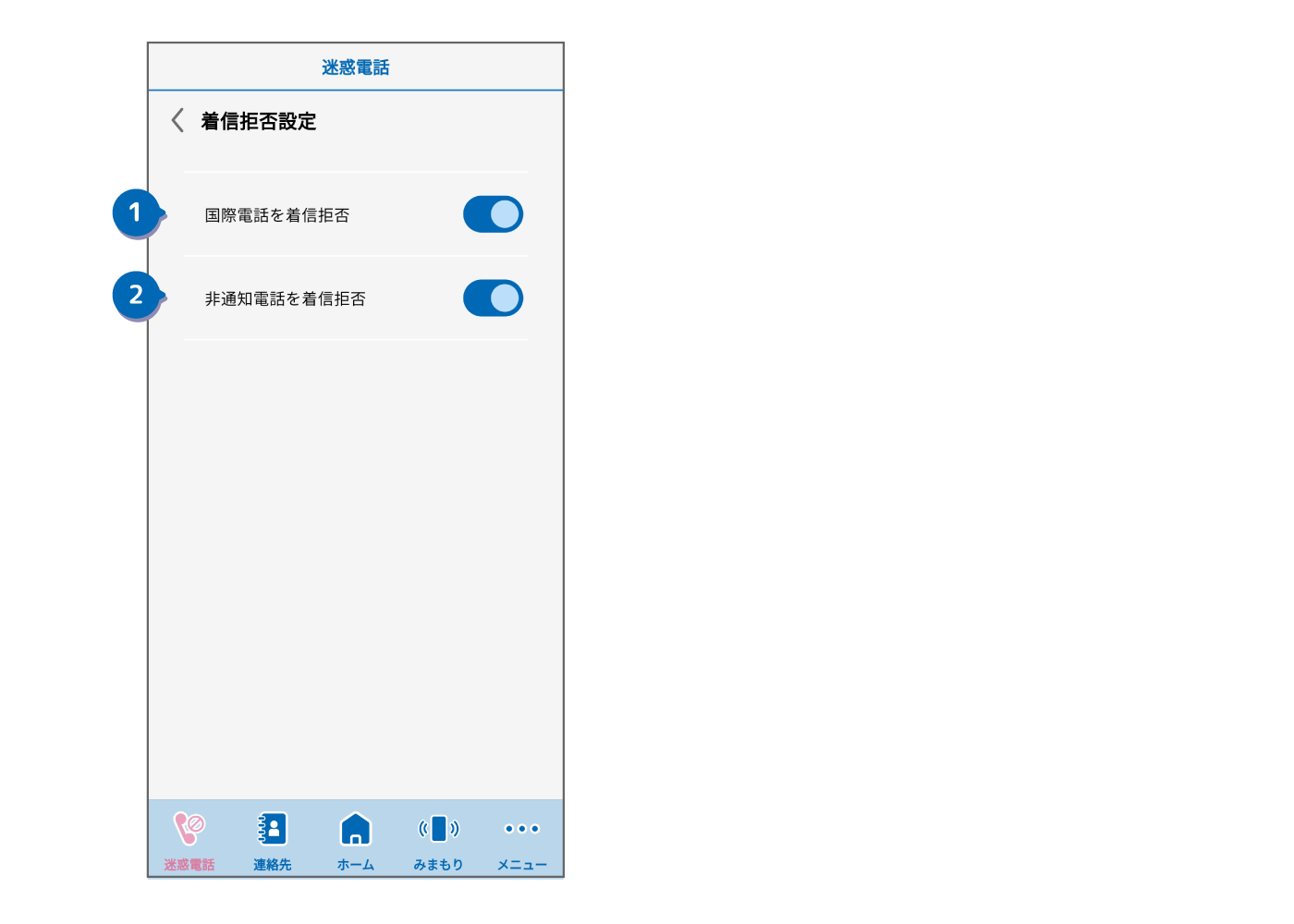
① 国際電話の着信拒否のON/OFFを設定します。
② 非通知電話(番号が通知されていない着信)の着信拒否のON/OFFを設定します。
かんたん電話帳(連絡先)
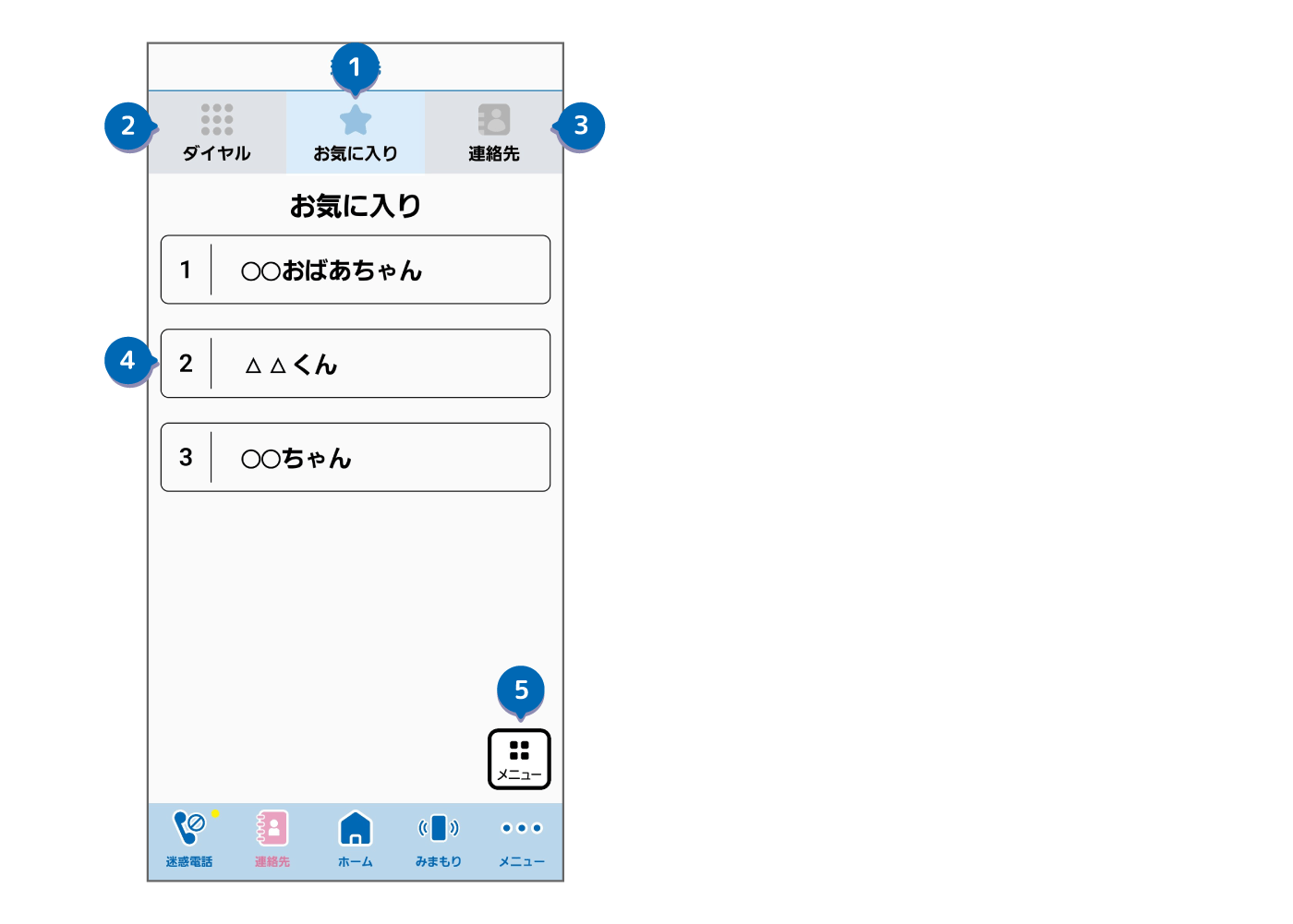
【お気に入り】
① お気に入り登録の一覧です。よくかける人を登録できます。
② ダイヤルのページに移動します。
③ 連絡先のページに移動します。
④ 個別の連絡先に移動します。
⑤ メニューボタンです。
・新規登録:SUMAMOアプリ上に新規で連絡先を登録します。
・並び替え:お気に入りの表示順を変更できます。
・登録解除:お気に入りから解除します。
① お気に入り登録の一覧です。よくかける人を登録できます。
② ダイヤルのページに移動します。
③ 連絡先のページに移動します。
④ 個別の連絡先に移動します。
⑤ メニューボタンです。
・新規登録:SUMAMOアプリ上に新規で連絡先を登録します。
・並び替え:お気に入りの表示順を変更できます。
・登録解除:お気に入りから解除します。
ダイヤル/連絡先
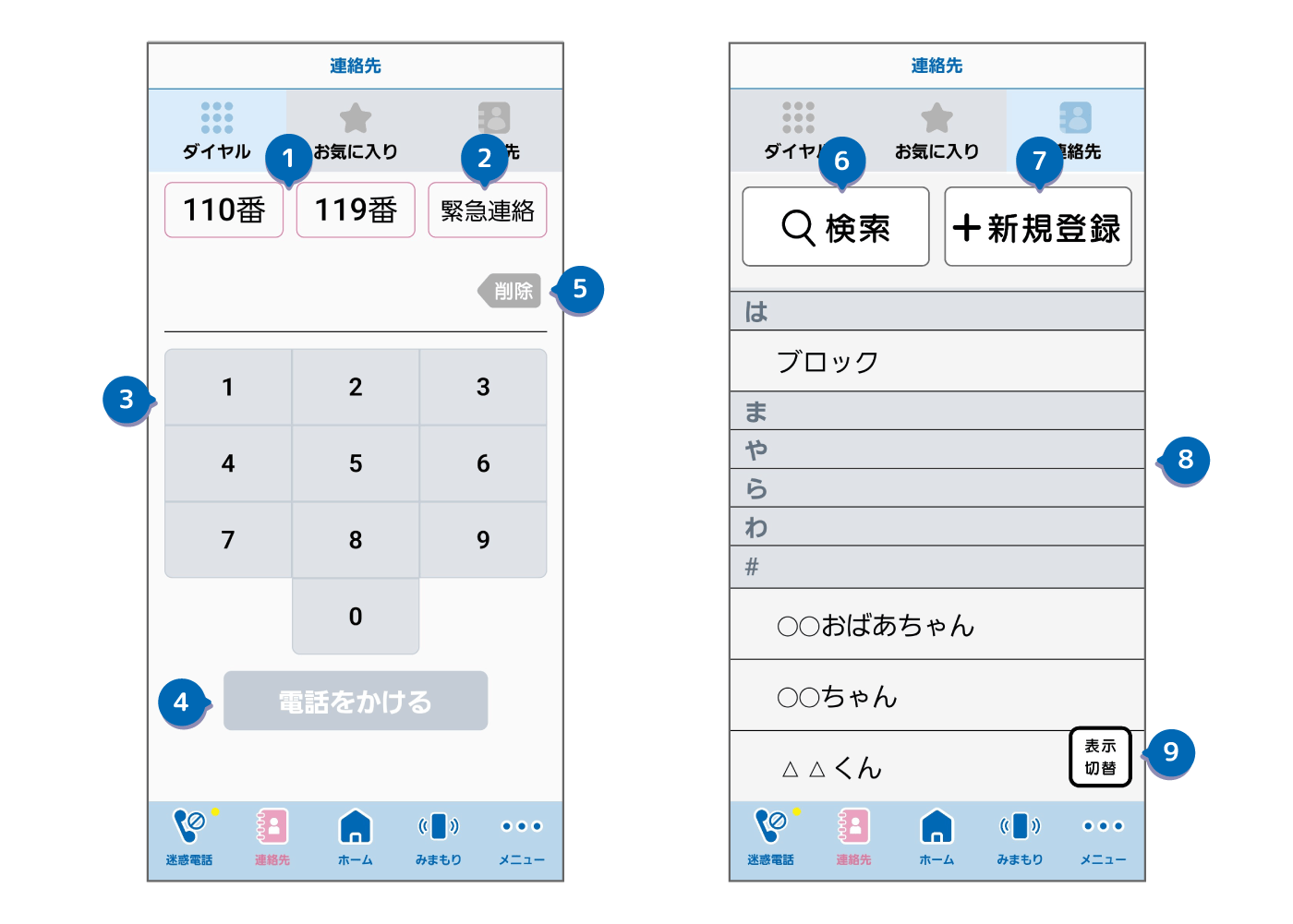
【ダイヤル】
① 110番/119番に発信します。
② 緊急連絡先の一覧を表示します。
③ ダイヤルの入力フォームです。
④ 入力完了後、「電話をかける」で発信します。
⑤ 削除ボタンです。
【連絡先】
⑥ 連絡先一覧から検索できます。
⑦ SUMAMOアプリ上に新規で連絡先を登録します。
⑧ 個別の連絡先に移動します。
⑨ 表示切替で連絡先を「全て表示」/「グループ別表示」を切り替えます。
連絡先表示
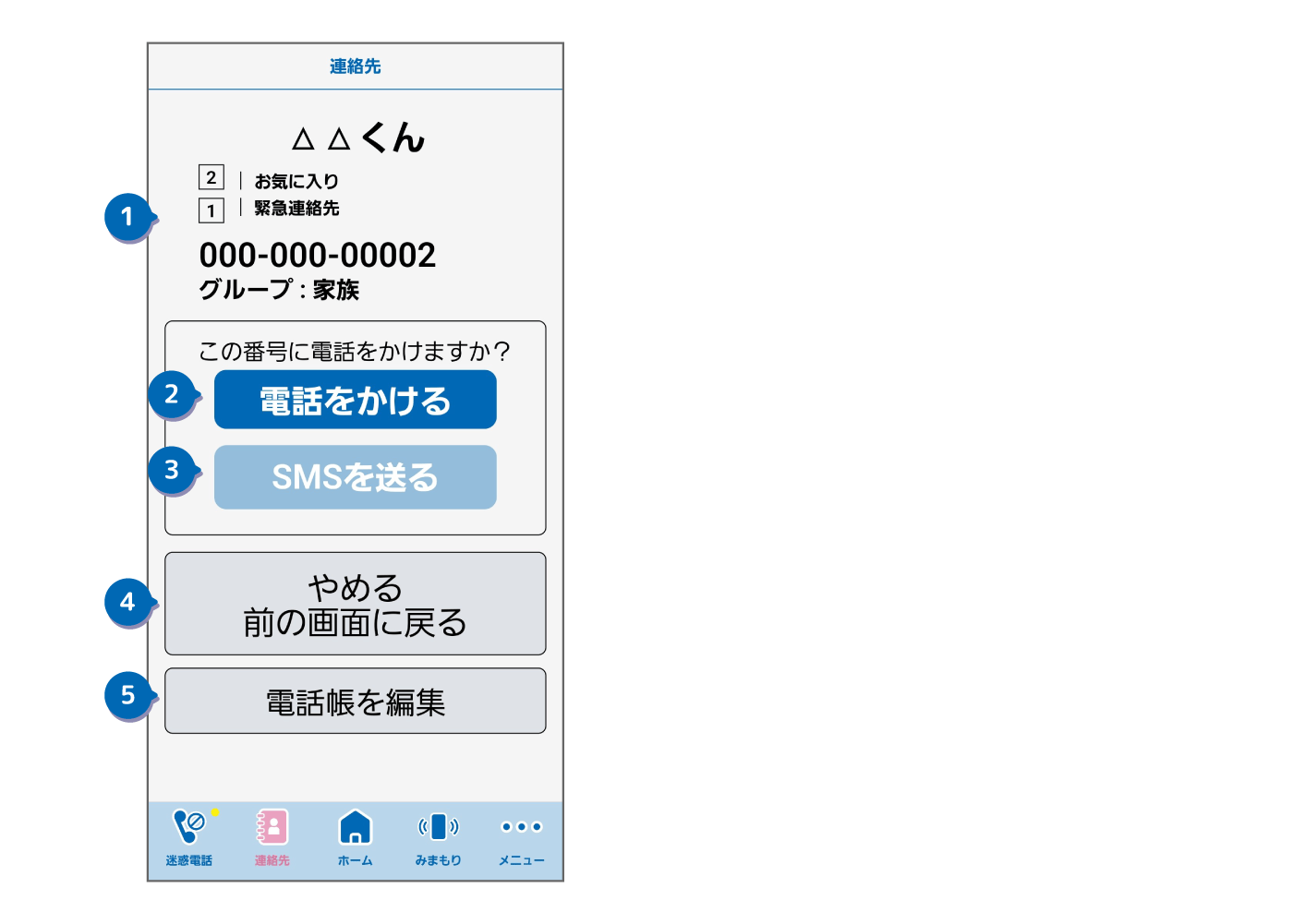
① 登録中の情報を表示します。
② 「電話をかける」で発信します。
③ 「SMSを送る」でSMS送信ページに移動します。
④ 「やめる 前の画面に戻る」ボタンで1つ前に戻ります。
⑤ 電話帳の編集ページに移動します。編集および削除が可能です。
みまもり
みまもり(親端末のみ)
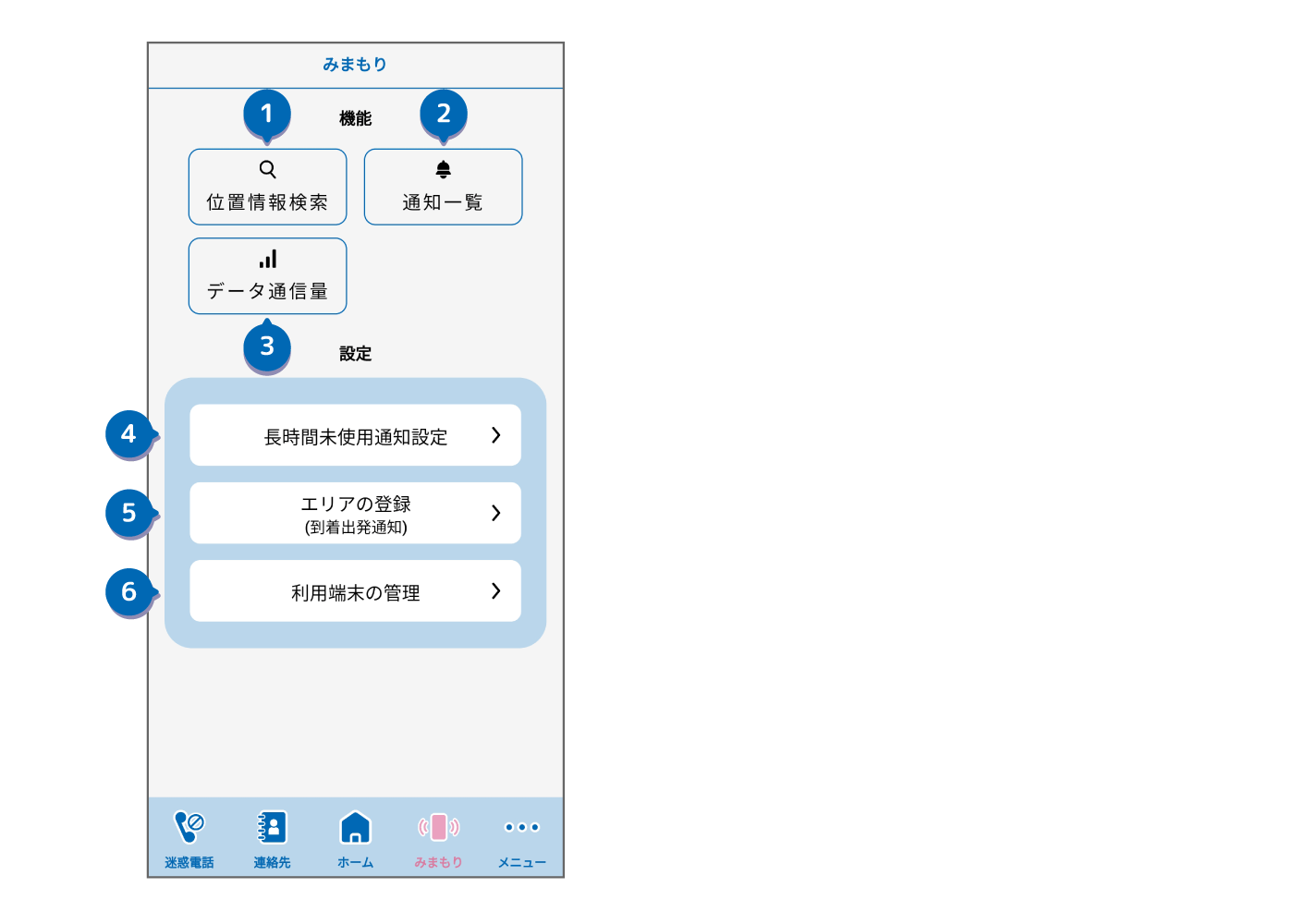
① 位置情報検索ページに移動します。
② 通知の一覧ページに移動します。
③ データ通信量のページに移動します。
④ 長時間未使用通知設定のページに移動します。
⑤ エリアの登録ページに移動します。
⑥ 利用端末の管理ページに移動します。
② 通知の一覧ページに移動します。
③ データ通信量のページに移動します。
④ 長時間未使用通知設定のページに移動します。
⑤ エリアの登録ページに移動します。
⑥ 利用端末の管理ページに移動します。
位置情報検索/データ通信量の確認(親端末のみ)
【位置情報検索】
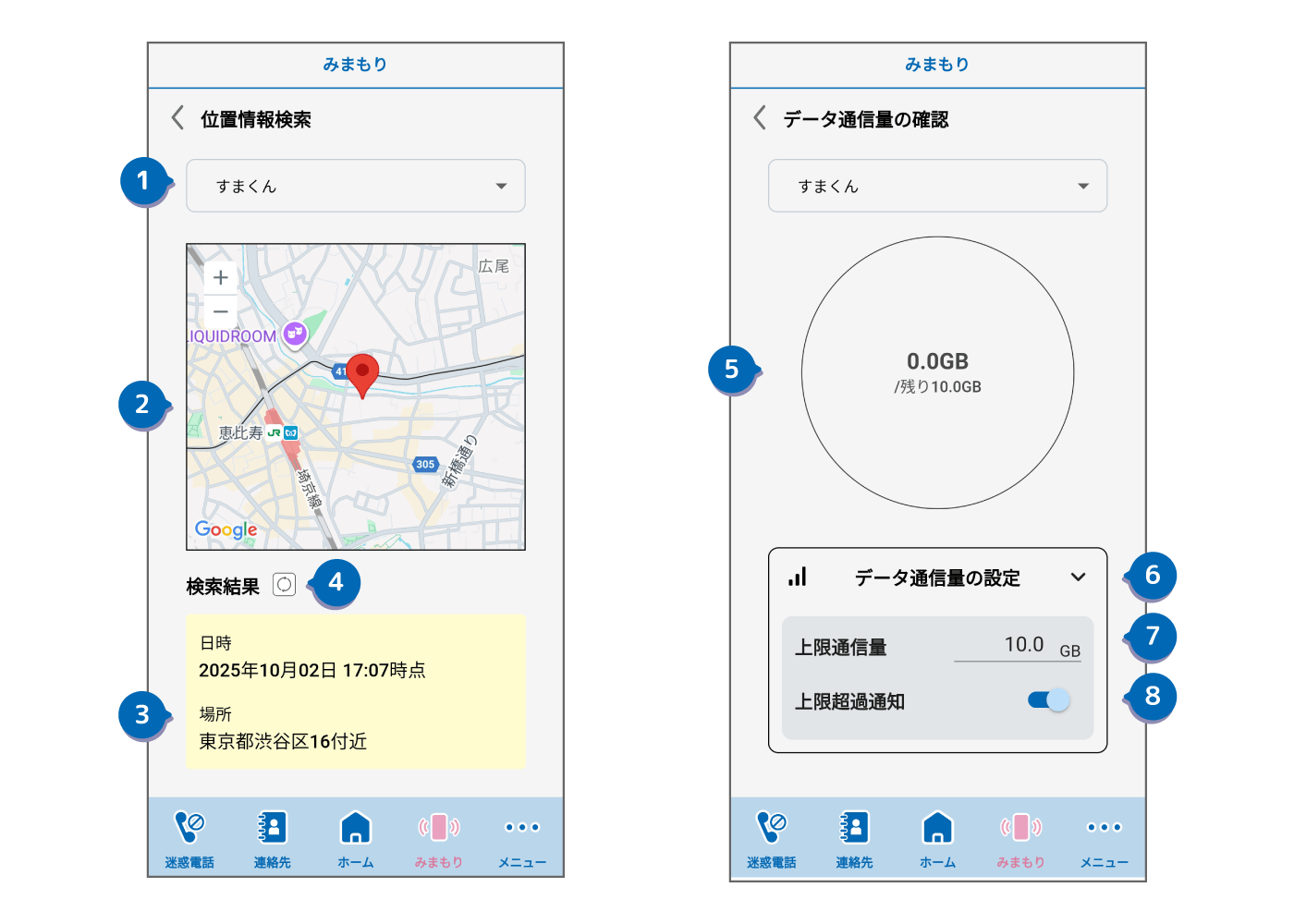
子端末の現在地を検索する機能です。
※子端末ではSUMAMOをバックグラウンド起動しておく必要があります。
① 対象の子端末を選択します。
② 選択中の子端末の現在地を地図上に表示します。
③ 選択中の子端末の現在地・検索日時の結果を表示します。
④ 現在表示されている検索結果を更新できます。
【データ通信量の確認】
子端末のモバイルデータ通信量を表示、設定量超過の際に通知する機能です。
⑤ 選択中の子端末が現在利用したモバイルデータ通信量をグラフで表示します。
⑥ データ通信量の設定のプルダウンを開くと⑦⑧が表示されます。
⑦ データ通信量の上限を設定します。
⑧ データ通信量の上限超過通知のON/OFFを設定します。上限を超過した際に親端末と子端末に通知します。
長時間未使用通知設定(親端末のみ)
【長時間未使用通知】
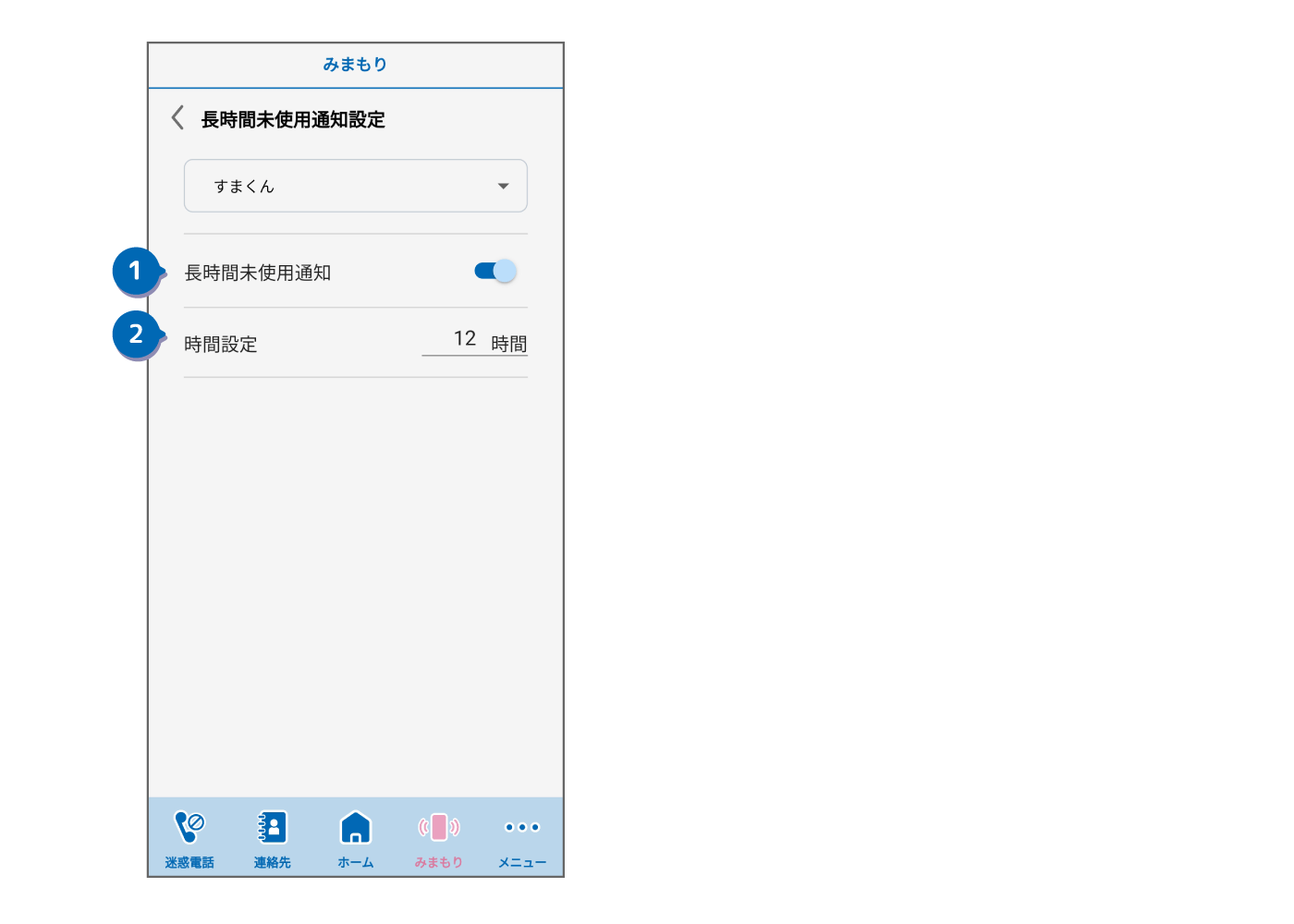
子端末が指定した時間、位置情報が移動しない、もしくはSUMAMOの利用がない場合に通知する機能です。
※子端末ではSUMAMOをバックグラウンドで起動しておく必要があります。
① 長時間未使用通知のON/OFFを設定します。
② 未使用通知の時間を設定します。ここで設定した時間を超過して未使用だった際に親端末に通知します。
フィルタリング
フィルタリング(子端末)
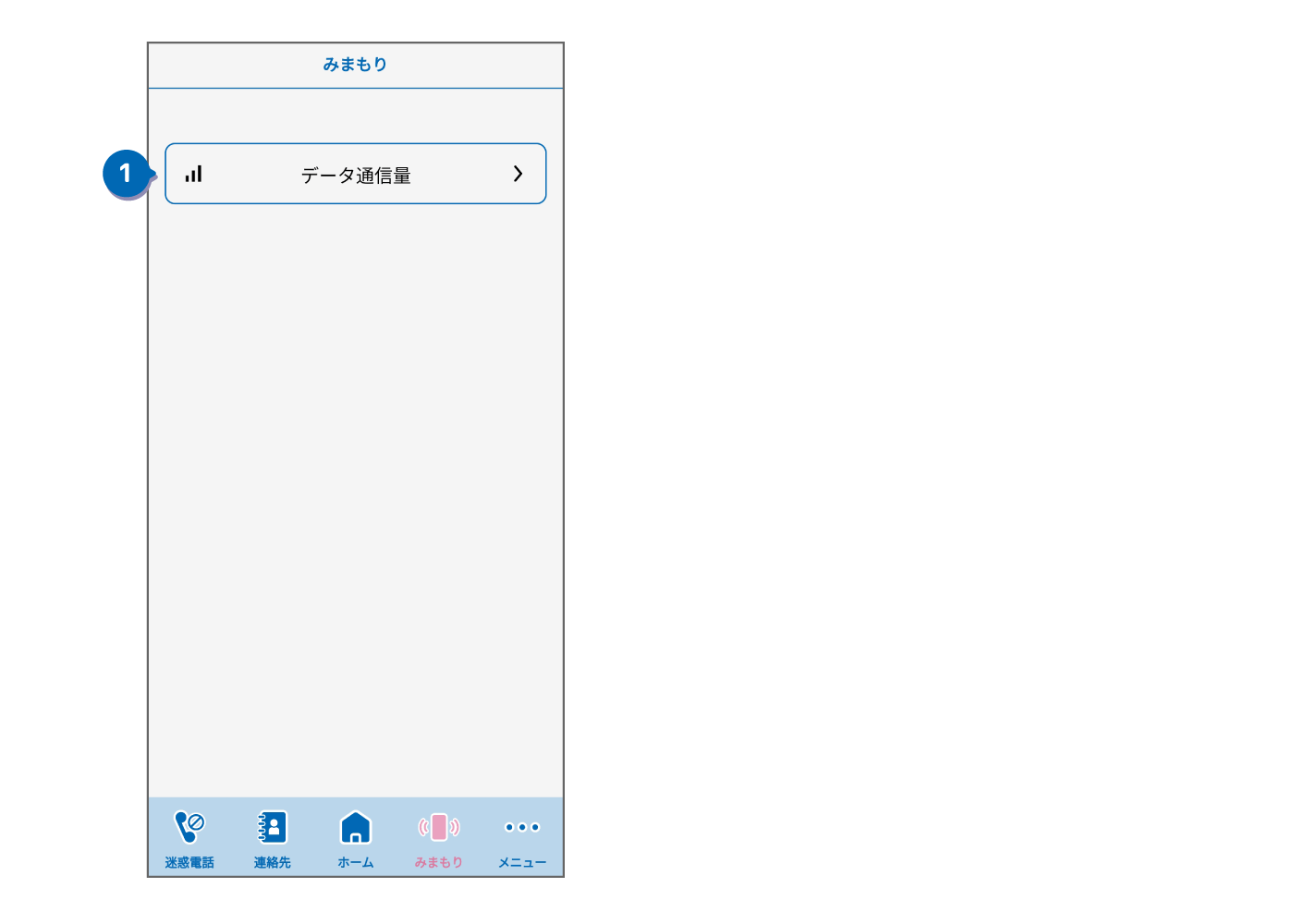
① データ通信量のページに移動します。
② ブロック履歴を一覧に表示するページに移動します。
② ブロック履歴を一覧に表示するページに移動します。
メニュー
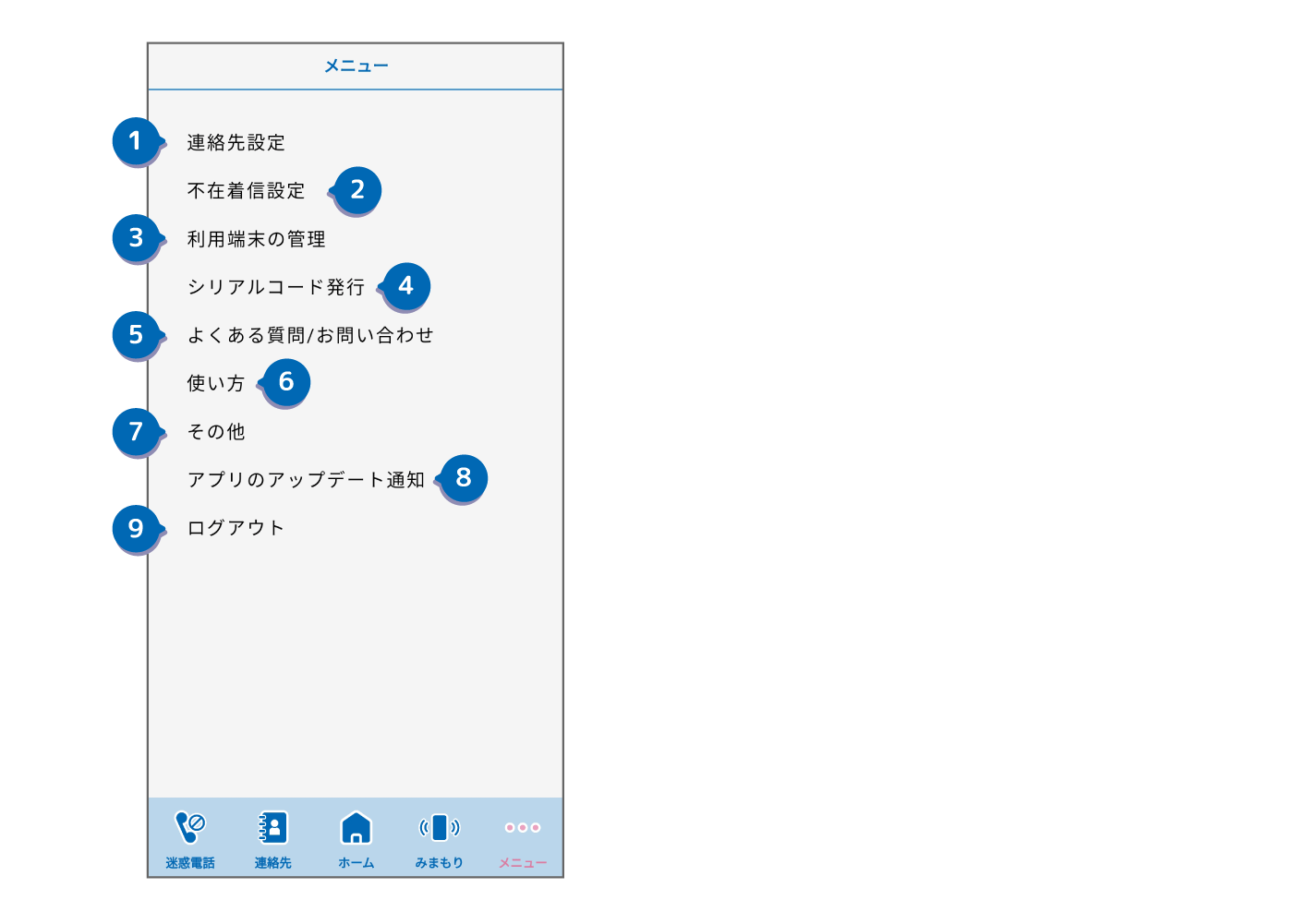
① 連絡先設定のページに移動します。
② (Androidのみ)SUMAMOによる不在着信の通知のON/OFFを設定します。
③ (親端末のみ)利用端末の管理ページに移動します。
④ (親端末のみ)シリアルコードの発行ページに移動します。
⑤ よくある質問/お問い合わせのページをブラウザで立ち上げます。
⑥ 使い方をブラウザで立ち上げます。
⑦ その他を選択後、下記メニューをブラウザで立ち上げます。
・利用規約
・プライバシーポリシー
⑧ アプリのアップデート通知のON/OFFの設定およびアプリのバージョン情報確認ページに移動します。
⑨ アプリからログアウトします。
② (Androidのみ)SUMAMOによる不在着信の通知のON/OFFを設定します。
③ (親端末のみ)利用端末の管理ページに移動します。
④ (親端末のみ)シリアルコードの発行ページに移動します。
⑤ よくある質問/お問い合わせのページをブラウザで立ち上げます。
⑥ 使い方をブラウザで立ち上げます。
⑦ その他を選択後、下記メニューをブラウザで立ち上げます。
・利用規約
・プライバシーポリシー
⑧ アプリのアップデート通知のON/OFFの設定およびアプリのバージョン情報確認ページに移動します。
⑨ アプリからログアウトします。
連絡先設定(エクスポート)
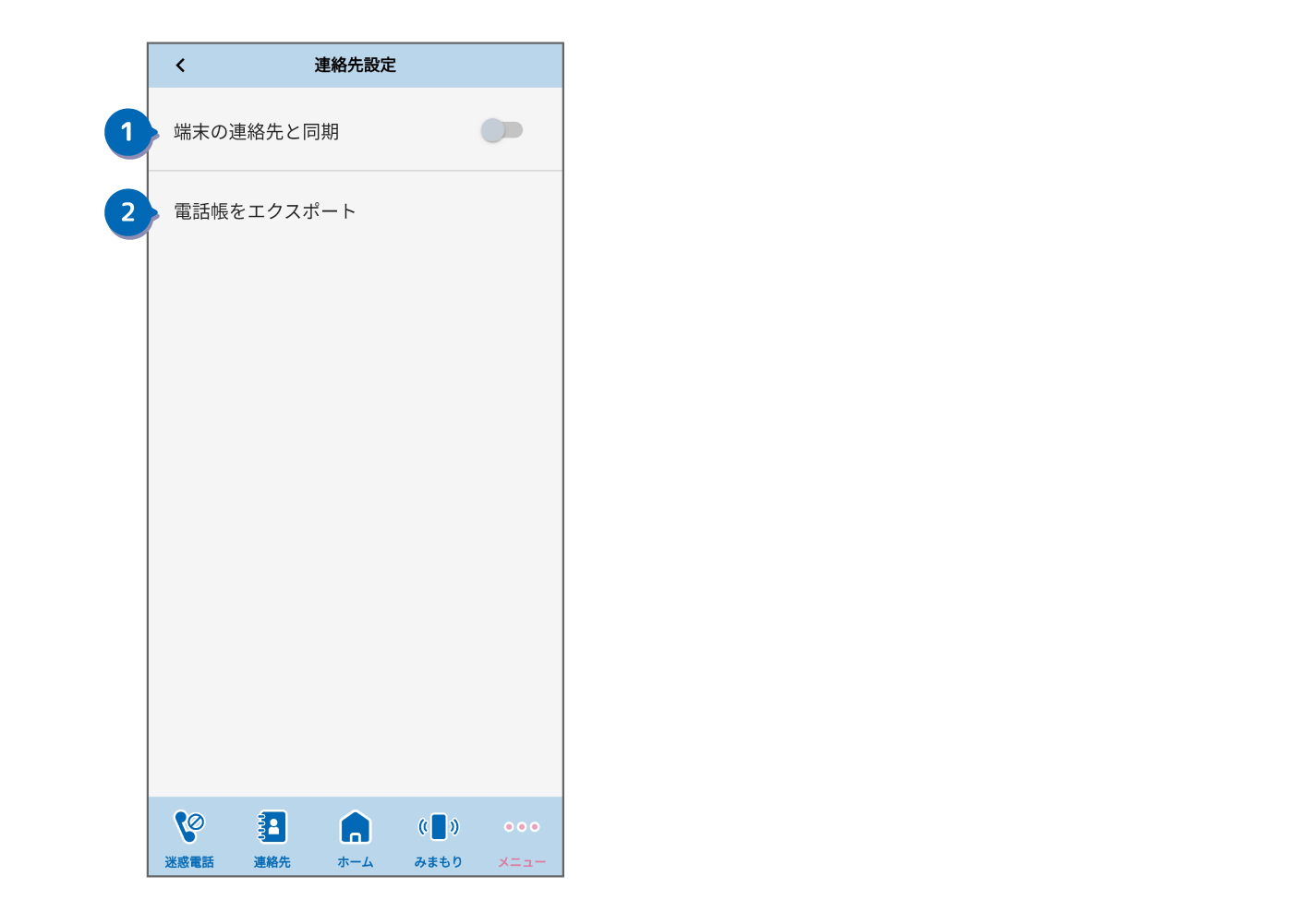
① ONにすると、端末の連絡先(電話帳)と自動で同期をします。
② SUMAMO内の連絡先をエクスポート(書き出し)できます。
② SUMAMO内の連絡先をエクスポート(書き出し)できます。
着信周りでお困りの場合
着信周りでお困りの場合(Andorid)
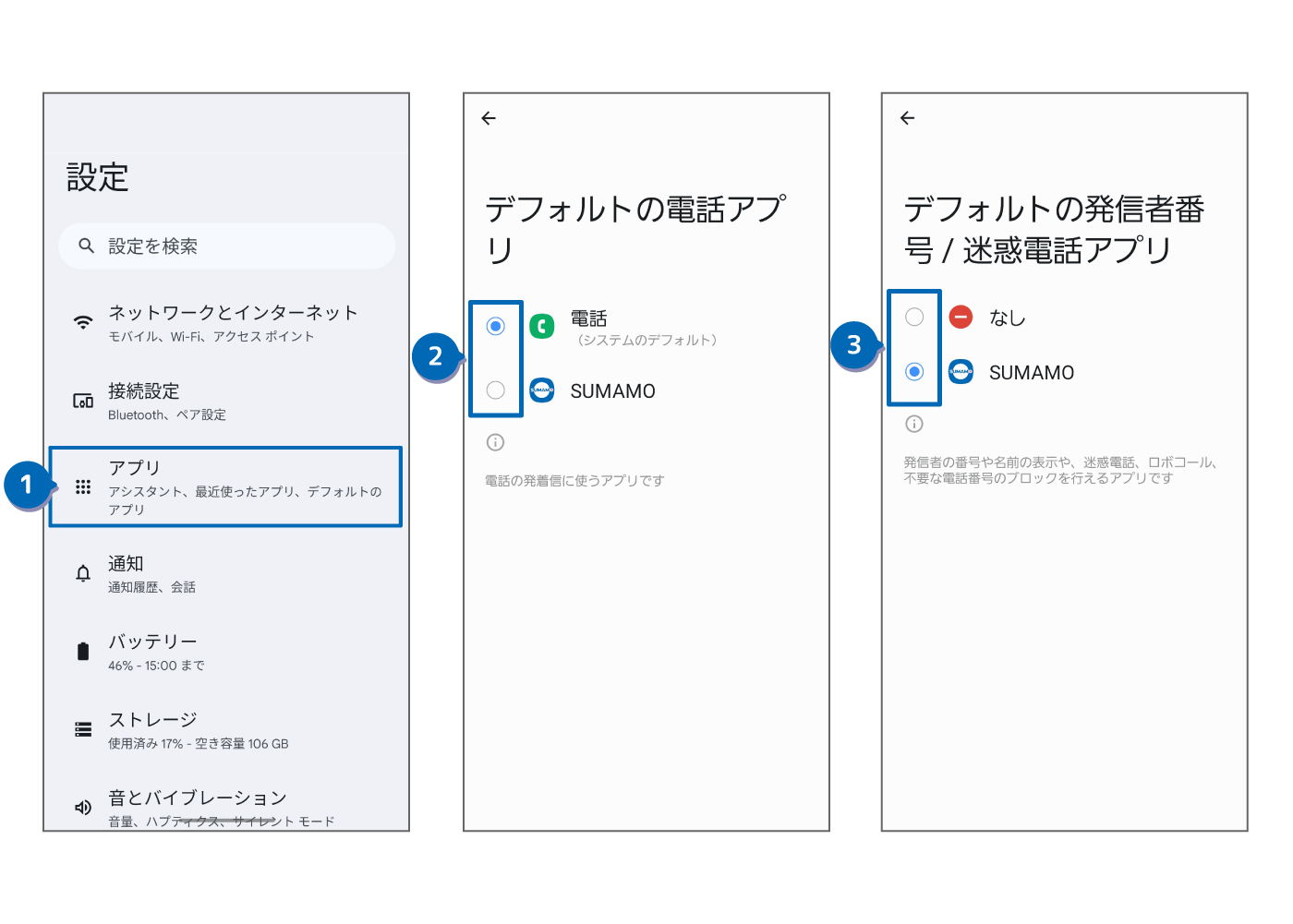
着信音が鳴り止まないなど着信周りでお困りの場合は、下記の設定をしてください。
① 端末の設定アプリから「アプリ」を選択してください。
②「電話アプリ」を「電話」に切り替えてください。
③ 「発信者番号/迷惑電話アプリ」を「SUMAMO」にしてください。
※ご利用の端末によって名称などが異なる場合がございます。
上記の設定をすることで、デフォルトの電話アプリのまま、迷惑電話のブロックが可能です。
【注意点】
・発信時、SUMAMO内の電話帳や、SUMAMOのデータベースに登録されている名称は表示されません。
・SUMAMOを立ち上げると、デフォルトの電話アプリへの登録を促すポップアップが表示されます。
① 端末の設定アプリから「アプリ」を選択してください。
②「電話アプリ」を「電話」に切り替えてください。
③ 「発信者番号/迷惑電話アプリ」を「SUMAMO」にしてください。
※ご利用の端末によって名称などが異なる場合がございます。
上記の設定をすることで、デフォルトの電話アプリのまま、迷惑電話のブロックが可能です。
【注意点】
・発信時、SUMAMO内の電話帳や、SUMAMOのデータベースに登録されている名称は表示されません。
・SUMAMOを立ち上げると、デフォルトの電話アプリへの登録を促すポップアップが表示されます。
みまもり
みまもり(子端末のみ)
① データ通信量のページに移動します。

使い方マニュアル
ホーム
通話履歴
SMSアシスタント
迷惑電話
かんたん電話帳(連絡先)
メニュー
連絡先設定(エクスポート)
着信周りでお困りの場合
シリアルコード発行(親端末)
みまもり(親端末)
利用端末の管理(親端末)
みまもり(子端末)
ホーム
① (Androidのみ)通話履歴の一覧のページに移動します。
② (Androidのみ)SMSの一覧のページに移動します。
③ 迷惑電話ブロック機能のページに移動します。
④ (みまもり機能付きのみ)みまもり機能のページに移動します。
⑤ かんたん電話帳機能のページに移動します。
⑥ (親端末のみ)利用端末の管理ページに移動します。
⑦ ボタンを選択するとプルダウンでメニューを表示します。
⑧ 迷惑電話機能のページに移動します。
⑨ かんたん電話帳機能のページに移動します。
⑩ このページです。
⑪ (みまもり機能付きのみ)みまもり機能のページに移動します。
⑫ メニューのページに移動します。
② (Androidのみ)SMSの一覧のページに移動します。
③ 迷惑電話ブロック機能のページに移動します。
④ (みまもり機能付きのみ)みまもり機能のページに移動します。
⑤ かんたん電話帳機能のページに移動します。
⑥ (親端末のみ)利用端末の管理ページに移動します。
⑦ ボタンを選択するとプルダウンでメニューを表示します。
⑧ 迷惑電話機能のページに移動します。
⑨ かんたん電話帳機能のページに移動します。
⑩ このページです。
⑪ (みまもり機能付きのみ)みまもり機能のページに移動します。
⑫ メニューのページに移動します。
その他(プルダウン)
① 連絡先設定のページを表示します。
② (親端末のみ)シリアルコード発行のページを表示します。
③ 使い方をブラウザで立ち上げます。
④ アプリからログアウトします。
② (親端末のみ)シリアルコード発行のページを表示します。
③ 使い方をブラウザで立ち上げます。
④ アプリからログアウトします。
通話履歴
通話履歴(Androidのみ)
① タブ選択ですべての通話履歴を一覧でページに表示します。
② タブ選択で不在着信のみを一覧でページに表示します。
③ 通話履歴詳細のページに移動します。
④ 通話履歴を個別で削除することができます。
▼削除方法
編集を選択>マイナス(ー)ボタン選択>リストの削除{「OK」または「キャンセル」}
② タブ選択で不在着信のみを一覧でページに表示します。
③ 通話履歴詳細のページに移動します。
④ 通話履歴を個別で削除することができます。
▼削除方法
編集を選択>マイナス(ー)ボタン選択>リストの削除{「OK」または「キャンセル」}
SMSアシスタント
SMSアシスタント(Androidのみ)
① タブ選択ですべてのSMS(振り分けているもの以外)を一覧で表示します。
② 受信中のすべてのメッセージから相手先名称や該当ワードなどで検索できます。
③ 新規SMS作成ボタンです。
▼新規SMS作成方法
「+」ボタンを選択>かんたん電話帳(連絡先)から送りたい相手を選ぶ>メッセージを入力して「送信」
④ 受信中のメッセージを別のフォルダに移動したり削除することができます。
⑤ タブ選択でSMSの振り分けフォルダの一覧を表示します。
② 受信中のすべてのメッセージから相手先名称や該当ワードなどで検索できます。
③ 新規SMS作成ボタンです。
▼新規SMS作成方法
「+」ボタンを選択>かんたん電話帳(連絡先)から送りたい相手を選ぶ>メッセージを入力して「送信」
④ 受信中のメッセージを別のフォルダに移動したり削除することができます。
⑤ タブ選択でSMSの振り分けフォルダの一覧を表示します。
個別メッセージ(Androidのみ)
① 選択中の相手の名称をページに表示します。
② 選択中の相手の詳細を表示します。
③ 新規メッセージの入力フォームです。
④ 送信ボタンです。ボタン選択で相手に編集中のメッセージを送信します。
② 選択中の相手の詳細を表示します。
③ 新規メッセージの入力フォームです。
④ 送信ボタンです。ボタン選択で相手に編集中のメッセージを送信します。
シリアルコード発行
シリアルコード発行(親端末)
親端末:SUMAMOの契約者です。みまもり機能の管理や閲覧が可能です。
親端末(サブ):契約者とほぼ同等の機能を利用可能です(利用端末の編集・管理は不可)。
子端末:みまもり機能のみまもり対象端末です。
① 親端末(サブ)1台、子端末3台の追加のためにシリアルコードを発行できます。
※上限分発行している場合非表示になります。
② 親端末(サブ)、子端末で発行済みのシリアルコードの確認ページに移動します。
親端末(サブ):契約者とほぼ同等の機能を利用可能です(利用端末の編集・管理は不可)。
子端末:みまもり機能のみまもり対象端末です。
① 親端末(サブ)1台、子端末3台の追加のためにシリアルコードを発行できます。
※上限分発行している場合非表示になります。
② 親端末(サブ)、子端末で発行済みのシリアルコードの確認ページに移動します。
シリアルコード共有、確認(親端末のみ)
① メールアドレスでシリアルコードを共有できます。入力完了後は、フォームを押下後に表示される「送信」ボタンを選択してください。
② SMSでシリアルコードを共有できます。入力完了後は、フォームを押下後に表示される「送信」ボタンを選択してください。
③ 発行したシリアルコードをQRコードで共有できます。親端末で表示後、利用したいサブ親端末または子端末で読み取ってください。
④ プルダウンで表示したい発行済みのシリアルコードを選択してください。
② SMSでシリアルコードを共有できます。入力完了後は、フォームを押下後に表示される「送信」ボタンを選択してください。
③ 発行したシリアルコードをQRコードで共有できます。親端末で表示後、利用したいサブ親端末または子端末で読み取ってください。
④ プルダウンで表示したい発行済みのシリアルコードを選択してください。
利用端末の管理
利用端末の管理(親端末のみ)
利用端末(シリアルコード発行済みの端末)の名称変更や子端末の設定、管理ができます。
① 編集ボタン選択後、端末の名称変更ができます。変更後は決定ボタンを選択してください。
② 子端末ごとの設定ページに移動します。
③ 利用端末の個別削除ができます。削除後は対象端末のSUMAMOアプリ内の全データが削除されますので、削除の際はご注意ください。
④ シリアルコードの発行ページに移動します。
① 編集ボタン選択後、端末の名称変更ができます。変更後は決定ボタンを選択してください。
② 子端末ごとの設定ページに移動します。
③ 利用端末の個別削除ができます。削除後は対象端末のSUMAMOアプリ内の全データが削除されますので、削除の際はご注意ください。
④ シリアルコードの発行ページに移動します。
子端末の設定(親端末のみ)
① 対象の子端末を選択します。
② 到着出発通知のエリア登録および通知のON/OFFを設定します。
③ 長時間未使用通知のON/OFFおよび未使用時間を設定します。
④ データ通信量の超過通知のON/OFFおよび上限通信量の設定をします。
⑤ エリアの登録>指定エリアを追加で新規登録できます。設定したいエリアの名称、住所や半径を指定して登録してください。
② 到着出発通知のエリア登録および通知のON/OFFを設定します。
③ 長時間未使用通知のON/OFFおよび未使用時間を設定します。
④ データ通信量の超過通知のON/OFFおよび上限通信量の設定をします。
⑤ エリアの登録>指定エリアを追加で新規登録できます。設定したいエリアの名称、住所や半径を指定して登録してください。
迷惑電話
① 電話番号の検索ボタンです。SUMAMOの電話番号データベースから検索します。
② ブロックリスト一覧、ブロックリストを追加するページに移動します。
③ (Androidのみ)着信拒否履歴のページに移動します。ブロックされた番号が表示されます。
④ 迷惑電話なのに着信した場合、迷惑電話として報告できます。
⑤ SMSアシスタントの設定ページに移動します。
⑥ (Androidのみ)国際電話、非通知電話の着信拒否設定ページに移動します。
⑦ データベースの更新設定が確認できます。自動更新設定のON/OFFでの変更や状態の確認ができます。
② ブロックリスト一覧、ブロックリストを追加するページに移動します。
③ (Androidのみ)着信拒否履歴のページに移動します。ブロックされた番号が表示されます。
④ 迷惑電話なのに着信した場合、迷惑電話として報告できます。
⑤ SMSアシスタントの設定ページに移動します。
⑥ (Androidのみ)国際電話、非通知電話の着信拒否設定ページに移動します。
⑦ データベースの更新設定が確認できます。自動更新設定のON/OFFでの変更や状態の確認ができます。
ブロックリスト一覧
① 「+」ボタンでブロックリスト追加のページに移動します。
② 「選択」ボタンや個別の「削除」ボタンでブロックリストを削除します。
③ ブロックしたい電話番号を入力します。
④ ブロックする電話番号の詳細を追加できます。
・ブロックする対象の番号の名前を設定できます。
・名前のフリガナを入力できます。
・メモには「詐欺」「迷惑電話」「セールス・勧誘」などお好みでワードを設定いただけます。
・迷惑度のレベルを変更できます。(レベル:迷惑度強、迷惑度中、迷惑度弱、その他、不明)
⑤ 入力が完了したら「追加」ボタンを選択して登録を完了してください。
② 「選択」ボタンや個別の「削除」ボタンでブロックリストを削除します。
③ ブロックしたい電話番号を入力します。
④ ブロックする電話番号の詳細を追加できます。
・ブロックする対象の番号の名前を設定できます。
・名前のフリガナを入力できます。
・メモには「詐欺」「迷惑電話」「セールス・勧誘」などお好みでワードを設定いただけます。
・迷惑度のレベルを変更できます。(レベル:迷惑度強、迷惑度中、迷惑度弱、その他、不明)
⑤ 入力が完了したら「追加」ボタンを選択して登録を完了してください。
迷惑キーワードの設定
受信されるSMSのメッセージで迷惑フォルダに設定したいキーワードを設定できます。
① 登録中のキーワード一覧の表示や追加ができるページに移動します。
② 登録中のキーワードの削除ができます。
③ 迷惑キーワードの追加ページに移動します。
④ 登録したいキーワードを入力して登録ボタンを選択してください。
① 登録中のキーワード一覧の表示や追加ができるページに移動します。
② 登録中のキーワードの削除ができます。
③ 迷惑キーワードの追加ページに移動します。
④ 登録したいキーワードを入力して登録ボタンを選択してください。
着信拒否設定
① 国際電話の着信拒否のON/OFFを設定します。
② 非通知電話(番号が通知されていない着信)の着信拒否のON/OFFを設定します。
② 非通知電話(番号が通知されていない着信)の着信拒否のON/OFFを設定します。
かんたん電話帳(連絡先)
【お気に入り】
① お気に入り登録の一覧です。よくかける人を登録できます。
② ダイヤルのページに移動します。
③ 連絡先のページに移動します。
④ 個別の連絡先に移動します。
⑤ メニューボタンです。
・新規登録:SUMAMOアプリ上に新規で連絡先を登録します。
・並び替え:お気に入りの表示順を変更できます。
・登録解除:お気に入りから解除します。
① お気に入り登録の一覧です。よくかける人を登録できます。
② ダイヤルのページに移動します。
③ 連絡先のページに移動します。
④ 個別の連絡先に移動します。
⑤ メニューボタンです。
・新規登録:SUMAMOアプリ上に新規で連絡先を登録します。
・並び替え:お気に入りの表示順を変更できます。
・登録解除:お気に入りから解除します。
ダイヤル/連絡先
【ダイヤル】
① 110番/119番に発信します。
② 緊急連絡先の一覧を表示します。
③ ダイヤルの入力フォームです。
④ 入力完了後、「電話をかける」で発信します。
⑤ 削除ボタンです。
【連絡先】
⑥ 連絡先一覧から検索できます。
⑦ SUMAMOアプリ上に新規で連絡先を登録します。
⑧ 個別の連絡先に移動します。
⑨ 表示切替で連絡先を「全て表示」/「グループ別表示」を切り替えます。
① 110番/119番に発信します。
② 緊急連絡先の一覧を表示します。
③ ダイヤルの入力フォームです。
④ 入力完了後、「電話をかける」で発信します。
⑤ 削除ボタンです。
【連絡先】
⑥ 連絡先一覧から検索できます。
⑦ SUMAMOアプリ上に新規で連絡先を登録します。
⑧ 個別の連絡先に移動します。
⑨ 表示切替で連絡先を「全て表示」/「グループ別表示」を切り替えます。
連絡先表示
① 登録中の情報を表示します。
② 「電話をかける」で発信します。
③ 「SMSを送る」でSMS送信ページに移動します。
④ 「やめる 前の画面に戻る」ボタンで1つ前に戻ります。
⑤ 電話帳の編集ページに移動します。編集および削除が可能です。
② 「電話をかける」で発信します。
③ 「SMSを送る」でSMS送信ページに移動します。
④ 「やめる 前の画面に戻る」ボタンで1つ前に戻ります。
⑤ 電話帳の編集ページに移動します。編集および削除が可能です。
みまもり
みまもり(親端末のみ)
① 位置情報検索ページに移動します。
② 通知の一覧ページに移動します。
③ データ通信量のページに移動します。
④ 長時間未使用通知設定のページに移動します。
⑤ エリアの登録ページに移動します。
⑥ 利用端末の管理ページに移動します。
② 通知の一覧ページに移動します。
③ データ通信量のページに移動します。
④ 長時間未使用通知設定のページに移動します。
⑤ エリアの登録ページに移動します。
⑥ 利用端末の管理ページに移動します。
位置情報検索/データ通信量の確認(親端末のみ)
【位置情報検索】
子端末の現在地を検索する機能です。
※子端末ではSUMAMOをバックグラウンド起動しておく必要があります。
① 対象の子端末を選択します。
② 選択中の子端末の現在地を地図上に表示します。
③ 選択中の子端末の現在地・検索日時の結果を表示します。
④ 現在表示されている検索結果を更新できます。
【データ通信量の確認】
子端末のモバイルデータ通信量を表示、設定量超過の際に通知する機能です。
⑤ 選択中の子端末が現在利用したモバイルデータ通信量をグラフで表示します。
⑥ データ通信量の設定のプルダウンを開くと⑦⑧が表示されます。
⑦ データ通信量の上限を設定します。
⑧ データ通信量の上限超過通知のON/OFFを設定します。上限を超過した際に親端末と子端末に通知します。
子端末の現在地を検索する機能です。
※子端末ではSUMAMOをバックグラウンド起動しておく必要があります。
① 対象の子端末を選択します。
② 選択中の子端末の現在地を地図上に表示します。
③ 選択中の子端末の現在地・検索日時の結果を表示します。
④ 現在表示されている検索結果を更新できます。
【データ通信量の確認】
子端末のモバイルデータ通信量を表示、設定量超過の際に通知する機能です。
⑤ 選択中の子端末が現在利用したモバイルデータ通信量をグラフで表示します。
⑥ データ通信量の設定のプルダウンを開くと⑦⑧が表示されます。
⑦ データ通信量の上限を設定します。
⑧ データ通信量の上限超過通知のON/OFFを設定します。上限を超過した際に親端末と子端末に通知します。
長時間未使用通知設定(親端末のみ)
【長時間未使用通知】
子端末が指定した時間、位置情報が移動しない、もしくはSUMAMOの利用がない場合に通知する機能です。
※子端末ではSUMAMOをバックグラウンドで起動しておく必要があります。
① 長時間未使用通知のON/OFFを設定します。
② 未使用通知の時間を設定します。ここで設定した時間を超過して未使用だった際に親端末に通知します。
子端末が指定した時間、位置情報が移動しない、もしくはSUMAMOの利用がない場合に通知する機能です。
※子端末ではSUMAMOをバックグラウンドで起動しておく必要があります。
① 長時間未使用通知のON/OFFを設定します。
② 未使用通知の時間を設定します。ここで設定した時間を超過して未使用だった際に親端末に通知します。
フィルタリング
フィルタリング(子端末)
① データ通信量のページに移動します。
② ブロック履歴を一覧に表示するページに移動します。
② ブロック履歴を一覧に表示するページに移動します。
メニュー
① 連絡先設定のページに移動します。
② (Androidのみ)SUMAMOによる不在着信の通知のON/OFFを設定します。
③ (親端末のみ)利用端末の管理ページに移動します。
④ (親端末のみ)シリアルコードの発行ページに移動します。
⑤ よくある質問/お問い合わせのページをブラウザで立ち上げます。
⑥ 使い方をブラウザで立ち上げます。
⑦ その他を選択後、下記メニューをブラウザで立ち上げます。
・利用規約
・プライバシーポリシー
⑧ アプリのアップデート通知のON/OFFの設定およびアプリのバージョン情報確認ページに移動します。
⑨ アプリからログアウトします。
② (Androidのみ)SUMAMOによる不在着信の通知のON/OFFを設定します。
③ (親端末のみ)利用端末の管理ページに移動します。
④ (親端末のみ)シリアルコードの発行ページに移動します。
⑤ よくある質問/お問い合わせのページをブラウザで立ち上げます。
⑥ 使い方をブラウザで立ち上げます。
⑦ その他を選択後、下記メニューをブラウザで立ち上げます。
・利用規約
・プライバシーポリシー
⑧ アプリのアップデート通知のON/OFFの設定およびアプリのバージョン情報確認ページに移動します。
⑨ アプリからログアウトします。
連絡先設定(エクスポート)
① ONにすると、端末の連絡先(電話帳)と自動で同期をします。
② SUMAMO内の連絡先をエクスポート(書き出し)できます。
② SUMAMO内の連絡先をエクスポート(書き出し)できます。
着信周りでお困りの場合
着信周りでお困りの場合(Andorid)
着信音が鳴り止まないなど着信周りでお困りの場合は、下記の設定をしてください。
① 端末の設定アプリから「アプリ」を選択してください。
②「電話アプリ」を「電話」に切り替えてください。
③ 「発信者番号/迷惑電話アプリ」を「SUMAMO」にしてください。
※ご利用の端末によって名称などが異なる場合がございます。
上記の設定をすることで、デフォルトの電話アプリのまま、迷惑電話のブロックが可能です。
【注意点】
・発信時、SUMAMO内の電話帳や、SUMAMOのデータベースに登録されている名称は表示されません。
・SUMAMOを立ち上げると、デフォルトの電話アプリへの登録を促すポップアップが表示されます。
① 端末の設定アプリから「アプリ」を選択してください。
②「電話アプリ」を「電話」に切り替えてください。
③ 「発信者番号/迷惑電話アプリ」を「SUMAMO」にしてください。
※ご利用の端末によって名称などが異なる場合がございます。
上記の設定をすることで、デフォルトの電話アプリのまま、迷惑電話のブロックが可能です。
【注意点】
・発信時、SUMAMO内の電話帳や、SUMAMOのデータベースに登録されている名称は表示されません。
・SUMAMOを立ち上げると、デフォルトの電話アプリへの登録を促すポップアップが表示されます。
みまもり
みまもり(子端末のみ)
① データ通信量のページに移動します。